Voraussetzung: Du brauchst die Rolle Firmverwalter. Schritte, für die dir das Recht fehlt, blendet Firmpass aus, sie zählen dann auch nicht in den Fortschritt.
Der Assistent beim ersten Login
Der Assistent ist bewusst kurz. Er deckt genau die zwei Entscheidungen ab, die du beim ersten Login sicher treffen kannst. Alles Weitere wandert in die Checkliste.
-
Nach dem Login öffnet sich Willkommen bei Firmpass. Klick auf Weiter. Mit Später legst du den Assistenten für diese Sitzung weg, beim nächsten Login fragt er noch einmal.
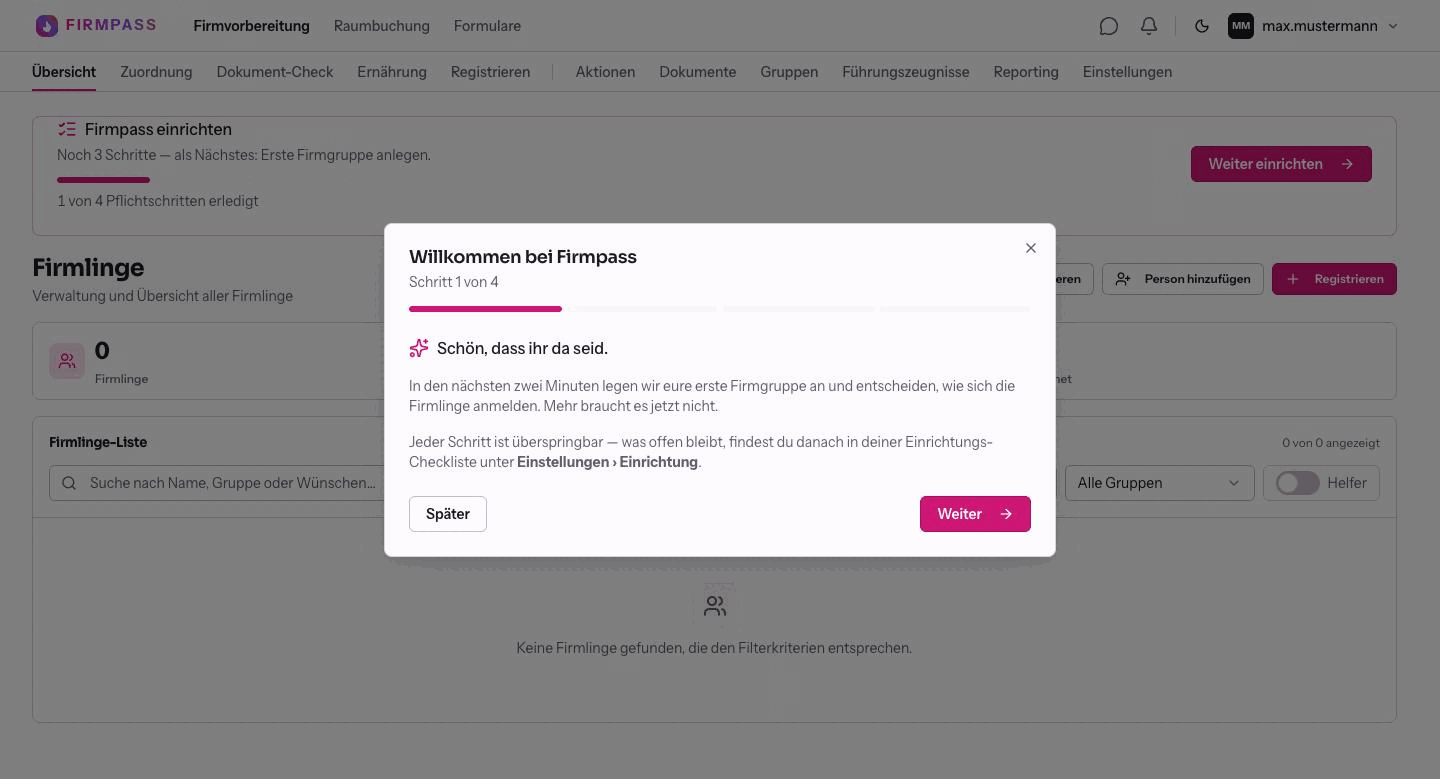
Schritt 1: die Begrüßung mit dem Fortschrittsbalken über vier Schritte. -
Schritt 2 legt deine erste Firmgruppe an. Trag unter Name der Gruppe einen Namen ein, zum Beispiel den Wochentag oder den Namen der Leitung. Der Trefftag (optional) hilft später beim Anlegen von Wochenaktionen und lässt sich jederzeit ändern. Dann auf Gruppe anlegen.
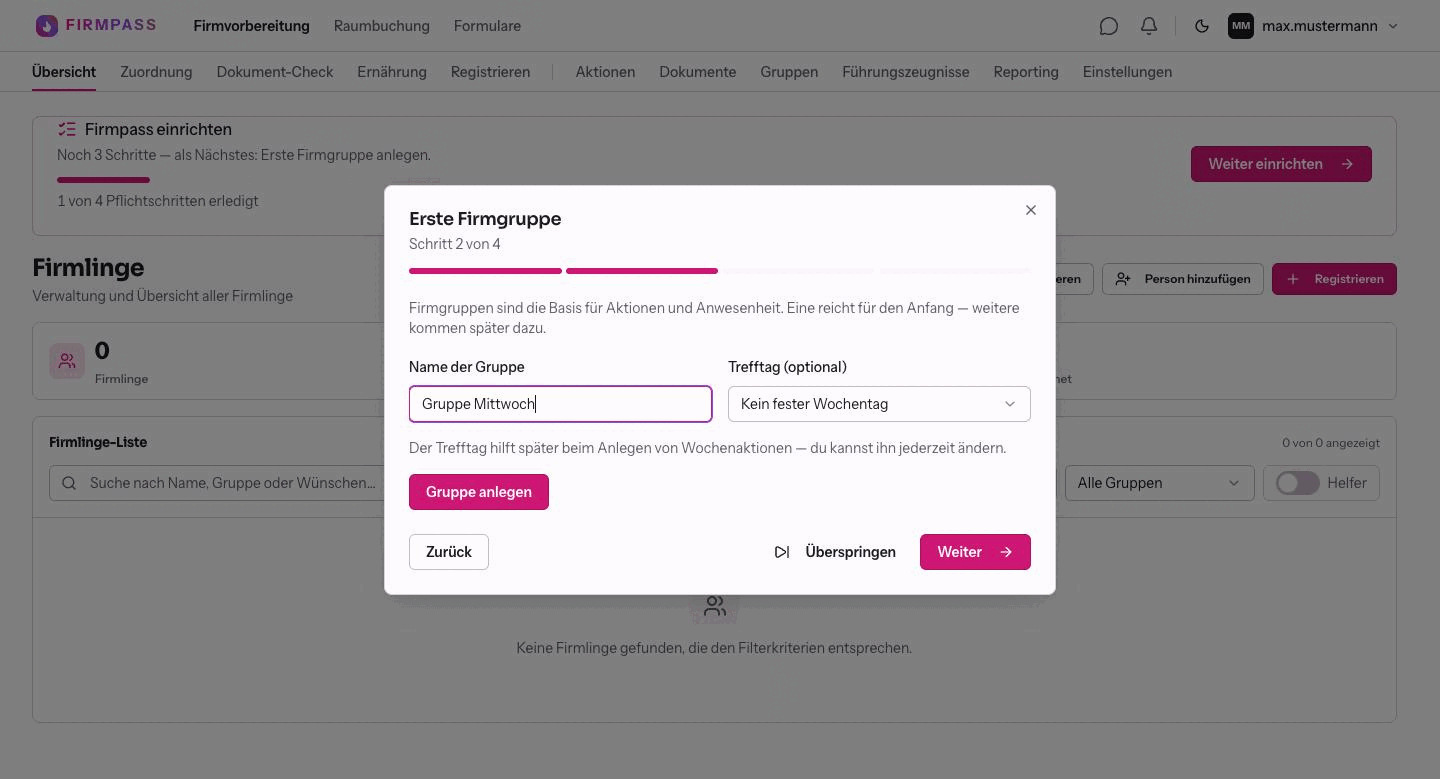
Schritt 2: Name eintragen, dann auf „Gruppe anlegen“. -
Schritt 3 fragt nach dem Anmeldeweg. Über Formular einrichten legt Firmpass ein vorbereitetes Formular Anmeldung zur Firmung an, inklusive der Kontaktdaten eines Elternteils. Du kannst den Schritt auch überspringen und das Formular später in Ruhe bauen.
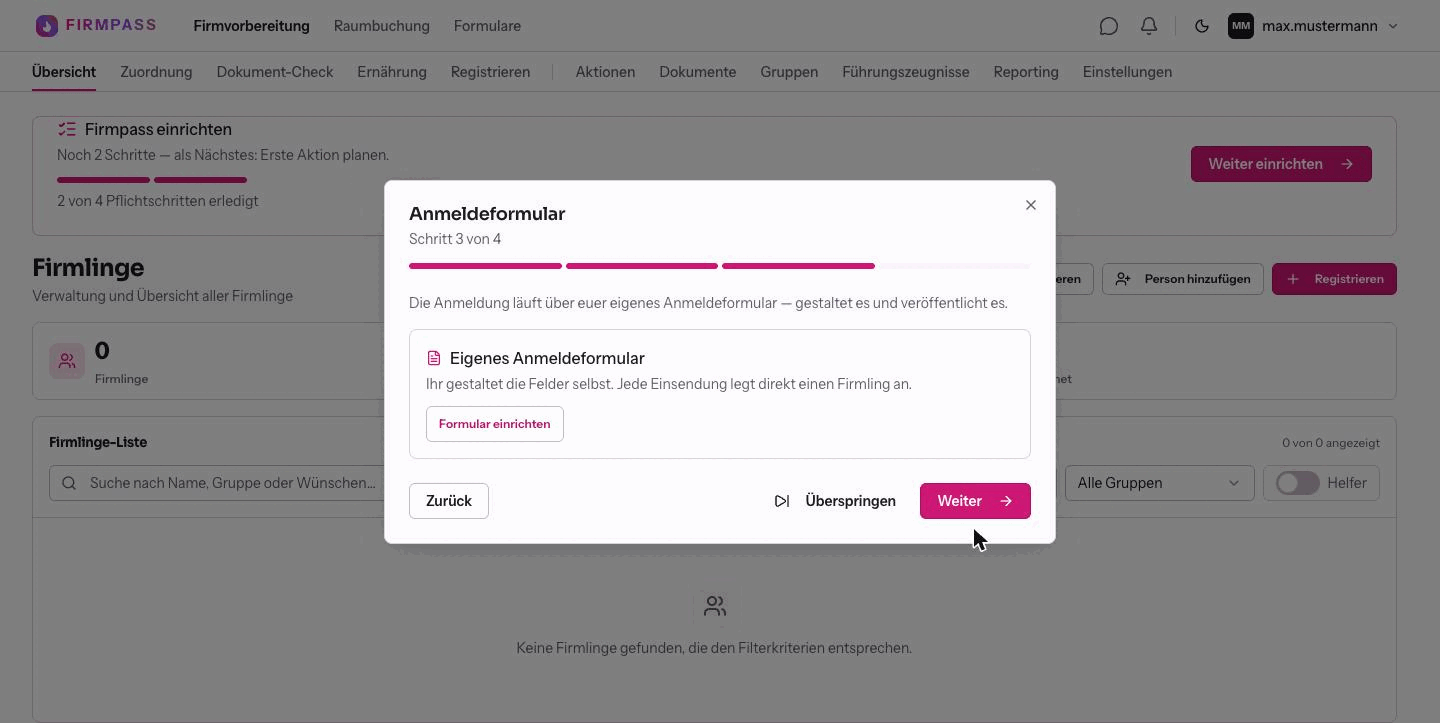
Schritt 3: der Anmeldeweg, hier lässt sich auch überspringen. -
Schritt 4 zeigt dir unter Dein Fahrplan, was noch offen ist. Mit Zur Einrichtung springst du direkt in die Checkliste, mit Erst mal umsehen schließt du den Assistenten.
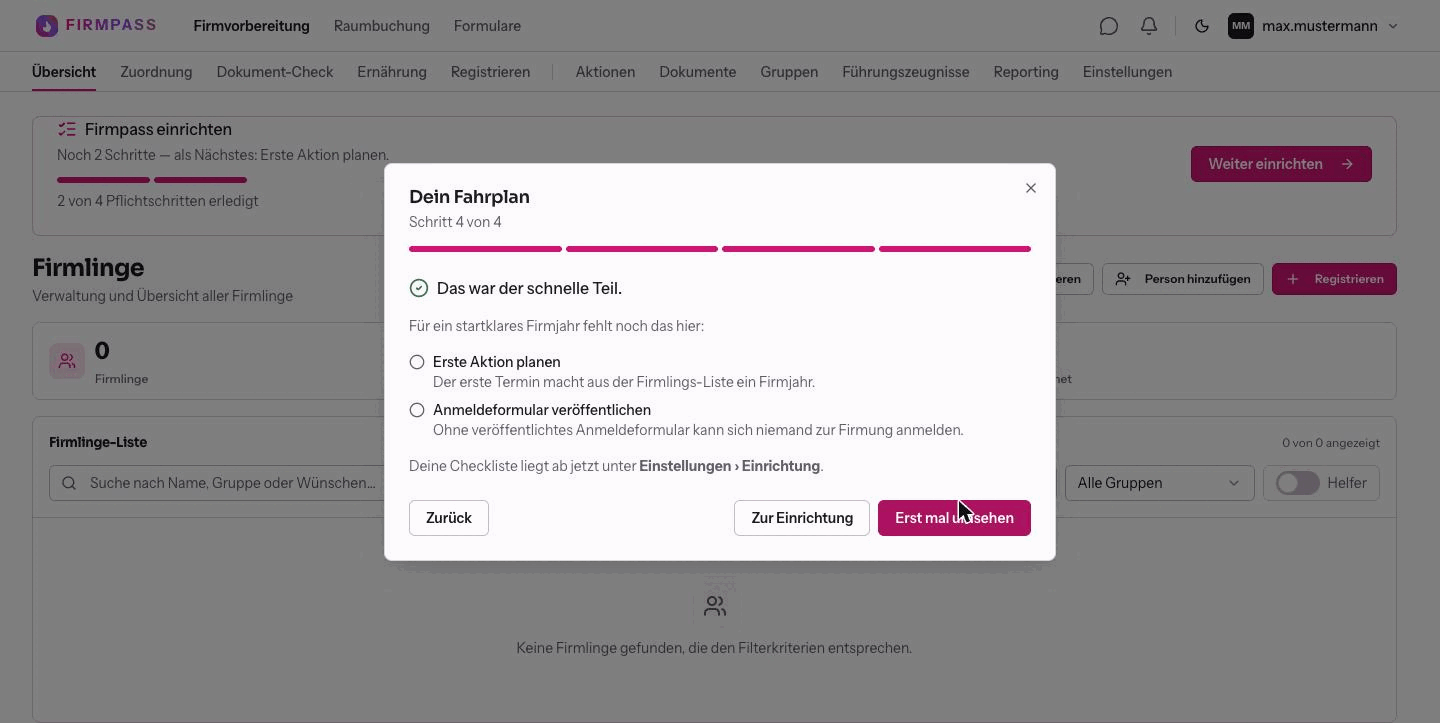
Schritt 4: was offen bleibt, steht danach in der Checkliste.


Die Checkliste unter Einstellungen
Die vollständige Liste steht unter Einstellungen im Reiter Einrichtung. Du erreichst sie auch über Weiter einrichten im Band oben auf der Übersicht.
Oben stehen unter Das brauchst du zum Start die vier Pflichtschritte:
- Erste Firmgruppe anlegen. Ohne Gruppen landen alle Firmlinge im selben Topf.
- Erste Aktion planen. Der erste Termin macht aus der Firmlings-Liste ein Firmjahr.
- E-Mail-Server einrichten und testen. Ohne ihn verschickt Firmpass keine Mails.
- Anmeldeformular veröffentlichen. Ohne veröffentlichtes Formular kann sich niemand anmelden.

Darunter steht unter Wenn du mehr willst die Kür. Nichts davon blockiert den Start.
- Dokumenttypen festlegen, etwa Taufurkunde und Patenbescheinigung.
- Team anlegen und Rollen vergeben, damit ihr euch die Arbeit teilt.
- Führungszeugnis-Erinnerungen einschalten. Dieser Schritt braucht den E-Mail-Server, vorher führt der Knopf dorthin.
- App und QR-Anwesenheit startklar machen. Reine Information, dieser Punkt zählt nicht in den Fortschritt.

Gut zu wissen
- Der Fortschritt richtet sich nach euren echten Daten. Ein Haken entsteht, weil die Gruppe wirklich existiert, nicht weil du eine Seite geöffnet hast.
- Später stellt einen Schritt bewusst zurück. Er gilt damit als abgehakt und blockiert den Fortschritt nicht mehr, du kannst ihn aber jederzeit wieder aufnehmen.
- Der Balken oben zeigt nur die Pflichtschritte. Die Kür wird getrennt gezählt, damit der Fortschritt nicht sinkt, sobald weitere Punkte sichtbar werden.
- Schritte, für die dir das Recht oder das gebuchte Modul fehlt, tauchen gar nicht erst auf.
- Das Band Firmpass einrichten auf der Übersicht verschwindet, sobald alle Pflichtschritte erledigt oder zurückgestellt sind.