Voraussetzung: Mindestens eine Firmgruppe ist angelegt. Ohne Gruppe kannst du zwar Aktionen anlegen, sie erreichen aber niemanden.
Du findest die Seite in der Firmvorbereitung unter dem Reiter Aktionen. Sie heißt Aktionen verwalten und hat zwei Ansichten: Liste und Kalender. Oben rechts stehen die beiden Wege, eine Aktion anzulegen.
Eine einzelne Aktion anlegen
Für alles, was einmalig stattfindet: der Ausflug, der Elternabend, das Firmwochenende.
Klicke oben rechts auf Einzelaktion. Es öffnet sich der Dialog Neue Einzelaktion.
-
Trage einen Titel ein. Das ist das einzige Pflichtfeld und zugleich der Text, den der Firmling später in seinem Stempelheft liest. Kurz und eindeutig ist besser als vollständig.
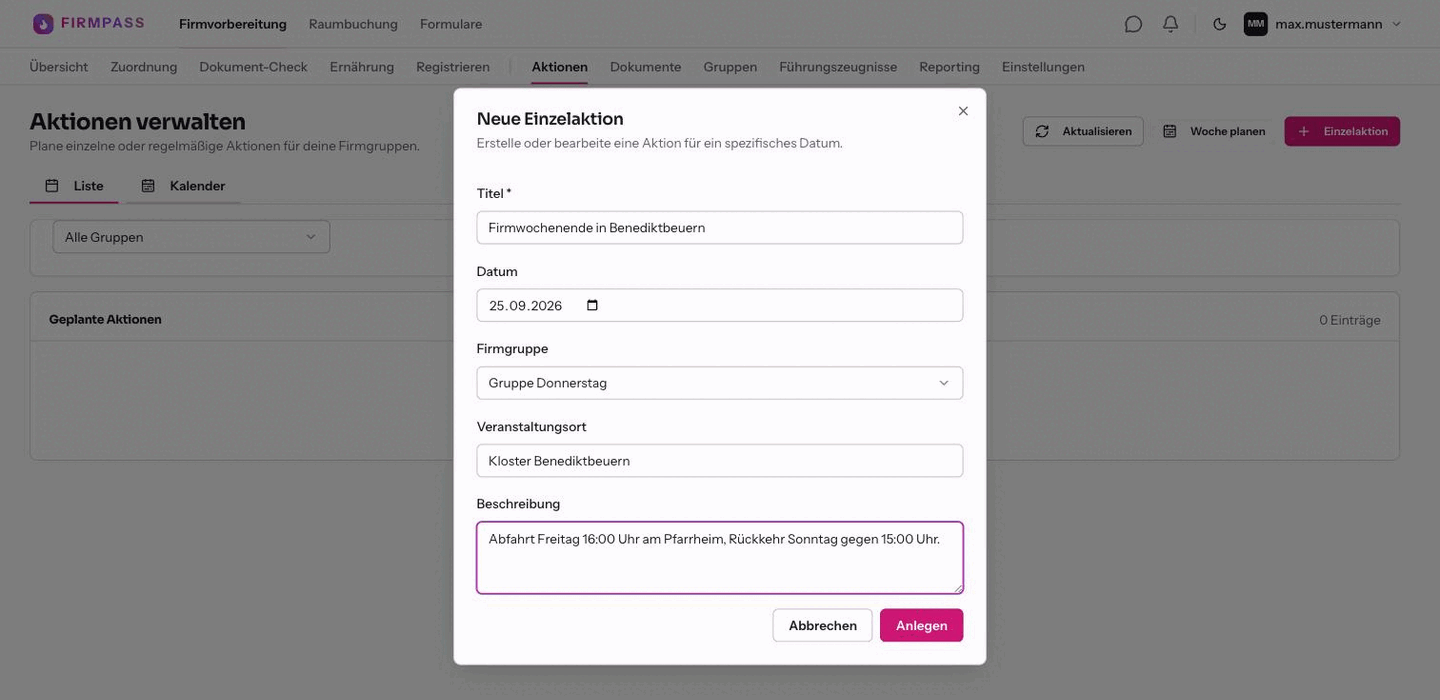
Nur der Titel ist Pflicht, alles andere ist optional. Setze das Datum. Ohne Datum taucht die Aktion nicht im Kalender auf und der Firmling sieht sie nicht als nächsten Termin.
Wähle unter Firmgruppe die Gruppe, für die der Termin gilt. Bleibt es bei Keine Zuordnung, gilt die Aktion für keine Gruppe und wird in der Liste als Keine Gruppe markiert.
Veranstaltungsort und Beschreibung sind optional. Beides sieht der Firmling, nutze die Beschreibung also für Abfahrtszeit, Treffpunkt oder was mitzubringen ist.
Klicke auf Anlegen.

Eine ganze Woche auf einmal planen
Die wöchentliche Gruppenstunde legst du nicht einzeln an. Woche planen erzeugt für jede Firmgruppe einen Termin in derselben Kalenderwoche, jeweils am Wochentag der Gruppe.
-
Klicke auf Woche planen und trage einen Titel für alle ein, dazu Kalenderwoche und Jahr.
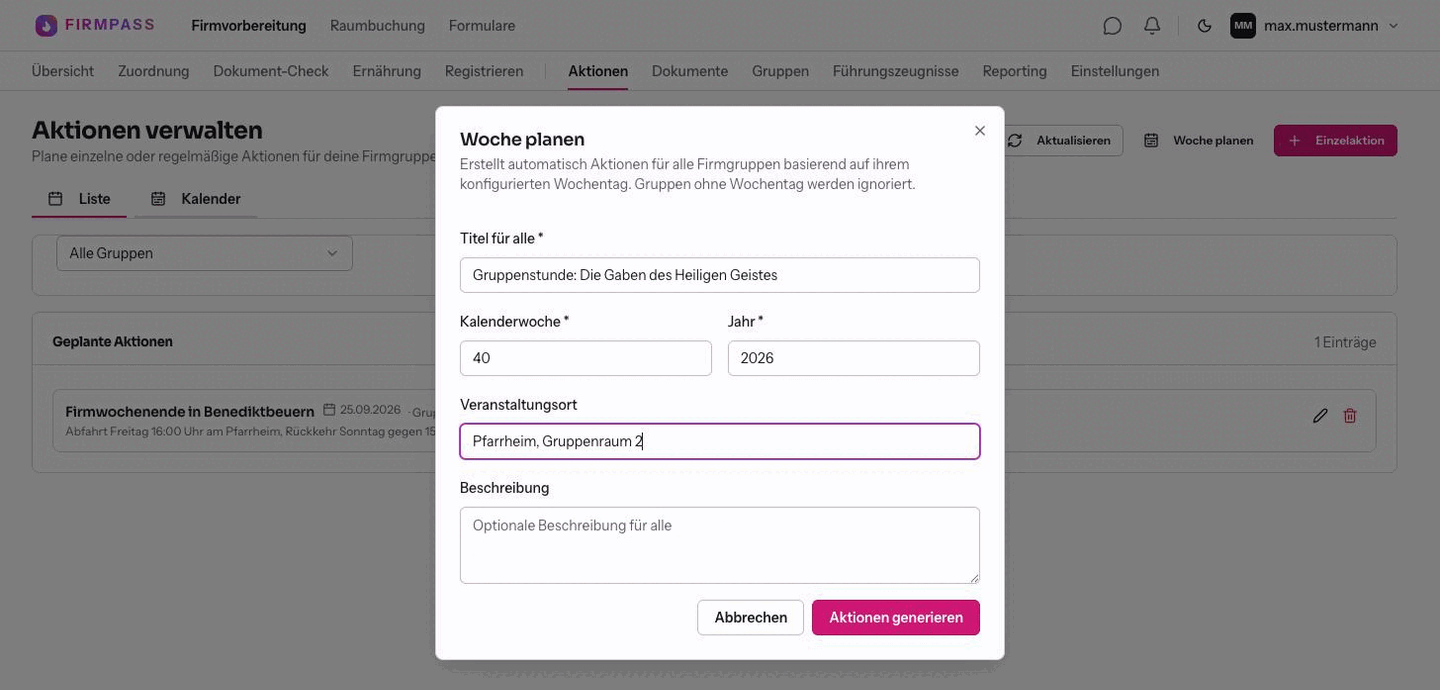
Ein Titel, eine Kalenderwoche: daraus wird je Firmgruppe ein Termin. Veranstaltungsort und Beschreibung gelten für alle erzeugten Aktionen gleichermaßen.
Klicke auf Aktionen generieren. Eine Meldung sagt dir, wie viele Aktionen entstanden sind.

Wichtig: Berücksichtigt werden nur Firmgruppen, bei denen ein Wochentag hinterlegt ist. Gruppen ohne Wochentag werden übersprungen, ohne dass es auffällt. Trage den Wochentag also im Reiter Gruppen nach, bevor du eine Woche planst.
Die Liste
Unter Liste stehen alle Termine untereinander, jeder mit Datum, Firmgruppe und Veranstaltungsort.
-
Der Stift öffnet die Aktion zum Ändern, der Dialog heißt dann Aktion bearbeiten. Die Mülltonne löscht sie nach einer Rückfrage.
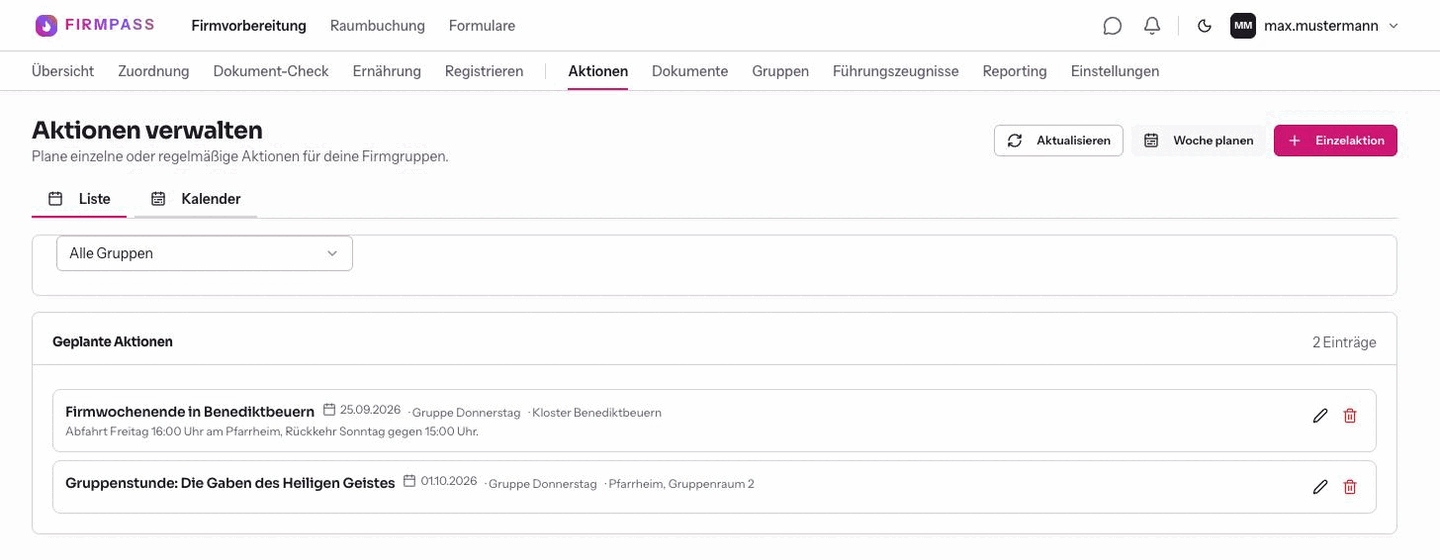
Zwei geplante Aktionen, rechts die beiden Symbole je Eintrag. -
Über der Liste filterst du nach Gruppe. Ungeordnet zeigt alle Aktionen, die keiner Firmgruppe zugeordnet sind.
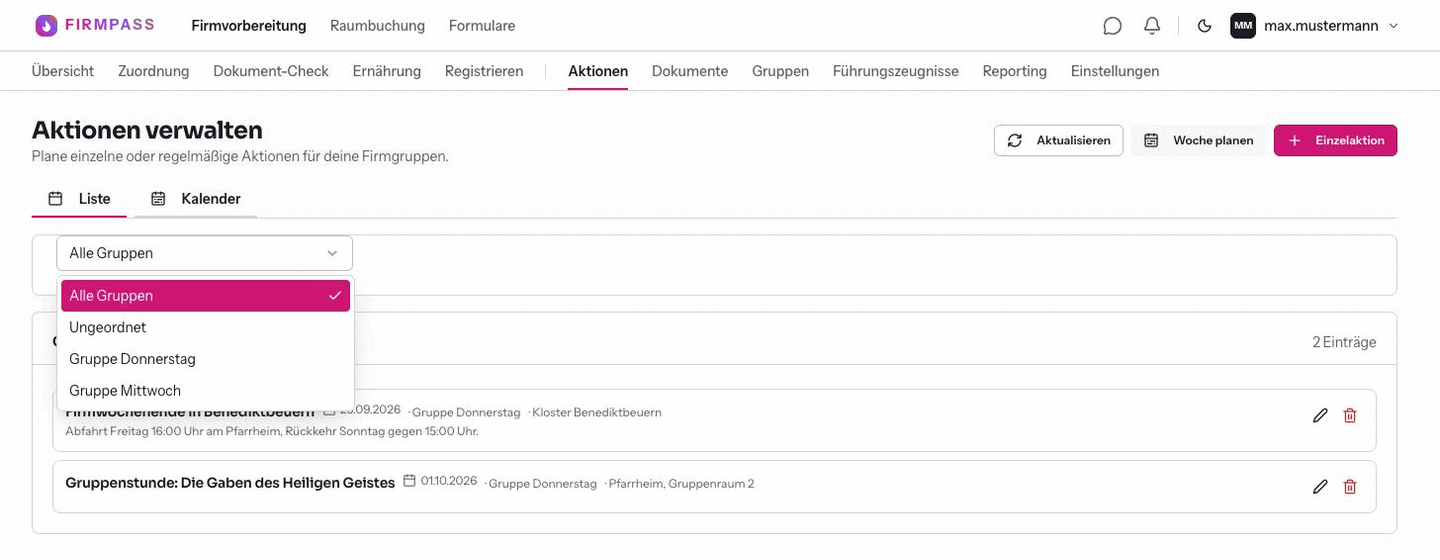
Der Filter über der Liste, mit „Ungeordnet“ als eigenem Eintrag.


Der Kalender
Die Ansicht Kalender zeigt einen Monat, mit Kalenderwochen am linken Rand. Mit den Pfeilen blätterst du, Heute springt zurück zum laufenden Monat.
-
Jede Aktion steht als kleiner Eintrag im jeweiligen Tag. Ein Klick darauf wechselt zurück zur Ansicht Liste und öffnet die Aktion zum Bearbeiten.
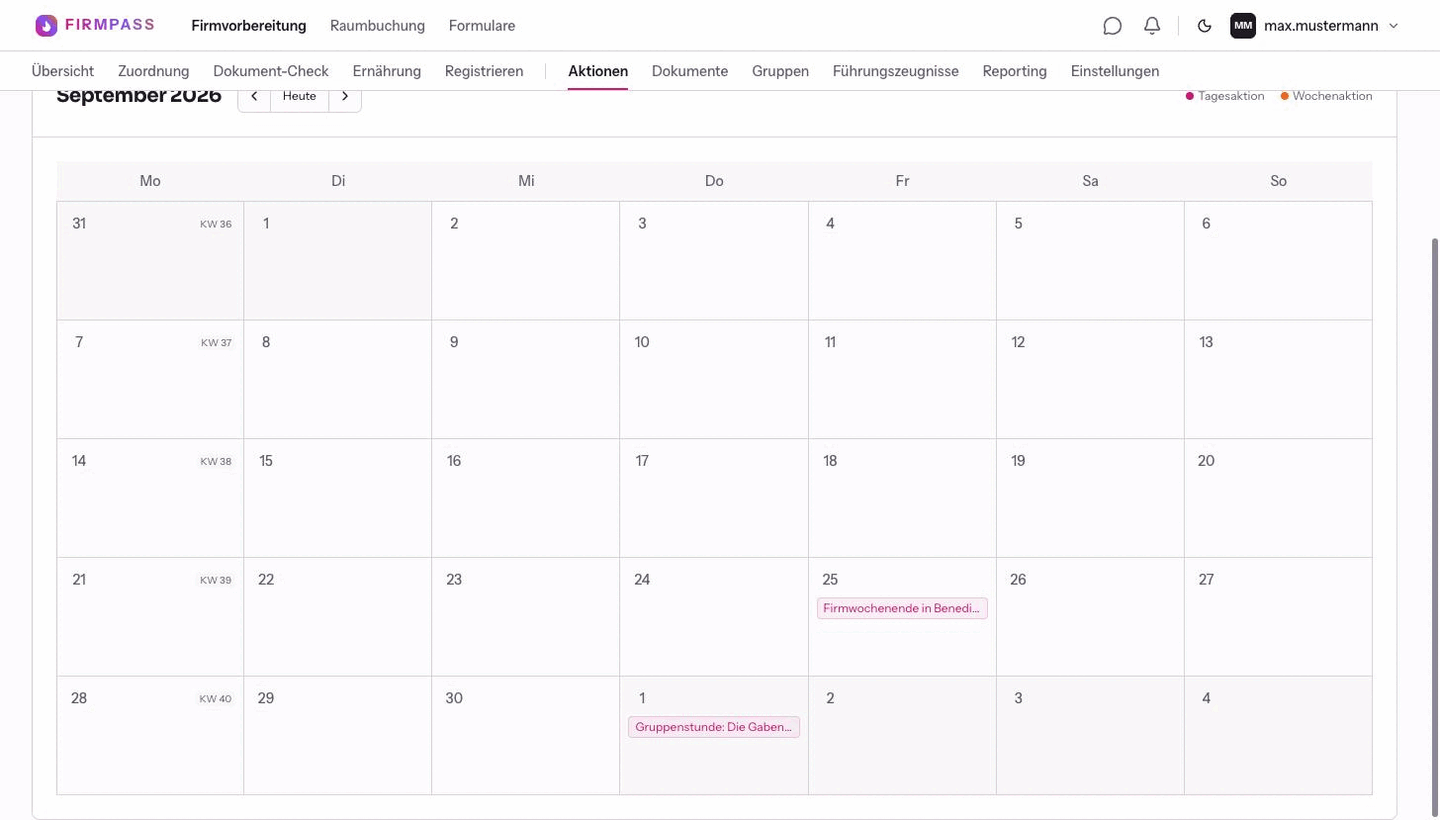
Ein Monat auf einen Blick, Kalenderwochen am linken Rand. Verschieben geht per Ziehen: nimm den Eintrag auf und lass ihn auf einem anderen Tag fallen. Das Datum ist damit gespeichert.

Gut zu wissen
- Eine Aktion ohne Datum bleibt in der Liste stehen, im Kalender fehlt sie. Trag das Datum lieber gleich ein.
- Der Titel ist öffentlich in dem Sinn, dass jeder Firmling der Gruppe ihn sieht. Interne Notizen gehören nicht hinein.
- Anlegen, Ändern und Löschen darf, wer die Firmvorbereitung verwalten darf. Firmlinge sehen die Aktionen ihrer Gruppe, ändern können sie nichts.
- Verschiebt sich ein Termin, ändere lieber das Datum der bestehenden Aktion, statt sie zu löschen und neu anzulegen.
- In der Legende des Kalenders steht neben Tagesaktion auch Wochenaktion. Aktionen, die statt eines Datums eine Kalenderwoche tragen, legt Firmpass nicht mehr an. Diese Farbe wirst du im Kalender also nicht sehen.