Voraussetzung: Du bist angemeldet und siehst in der Firmvorbereitung den Reiter Gruppen. Eine erste Firmgruppe gehört zu den Pflichtschritten der Einrichtung.
Eine Firmgruppe anlegen
Die Seite ist zweigeteilt: links legst du an, rechts stehen die bestehenden Gruppen.
Öffne den Reiter Gruppen. Die Seite heißt Firmgruppen verwalten.
-
Trage links unter Neue Firmgruppe einen Name ein. Das ist das einzige Pflichtfeld. Nimm einen Namen, den auch die Firmlinge verstehen, etwa den Trefftag oder den Stadtteil.
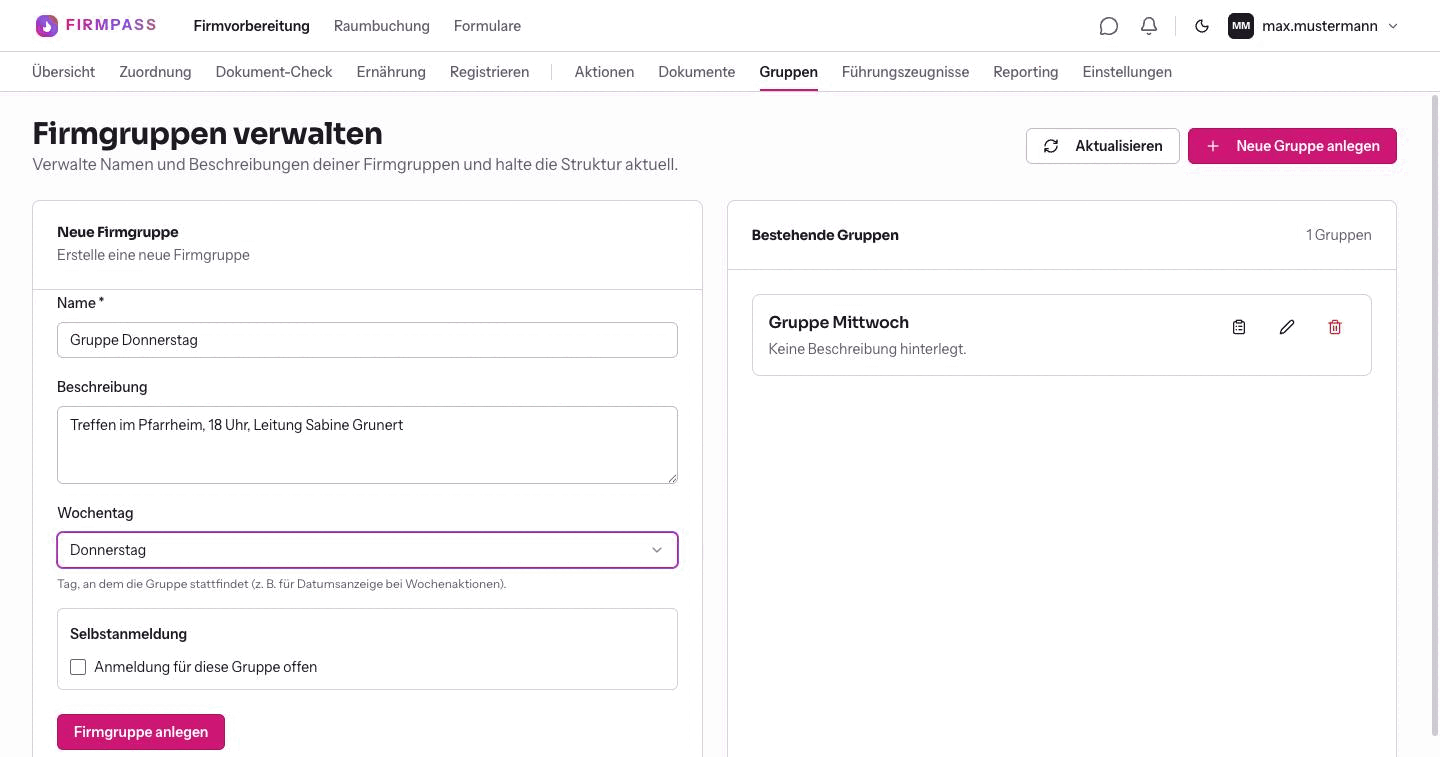
Name, Beschreibung und Wochentag der neuen Firmgruppe. In die Beschreibung passt alles, was den Firmlingen hilft: Uhrzeit, Treffpunkt, wer die Gruppe leitet.
Wähle unter Wochentag den Tag, an dem die Gruppe stattfindet. Das Feld ist optional und dient vor allem der Datumsanzeige bei Wochenaktionen.
Klicke auf Firmgruppe anlegen.

Selbstanmeldung
Unter dem Wochentag liegt der Kasten Selbstanmeldung. Damit steuerst du, ob sich Firmlinge diese Gruppe selbst aussuchen dürfen.
-
Setze das Häkchen bei Anmeldung für diese Gruppe offen. Erst dann erscheinen die weiteren Felder.
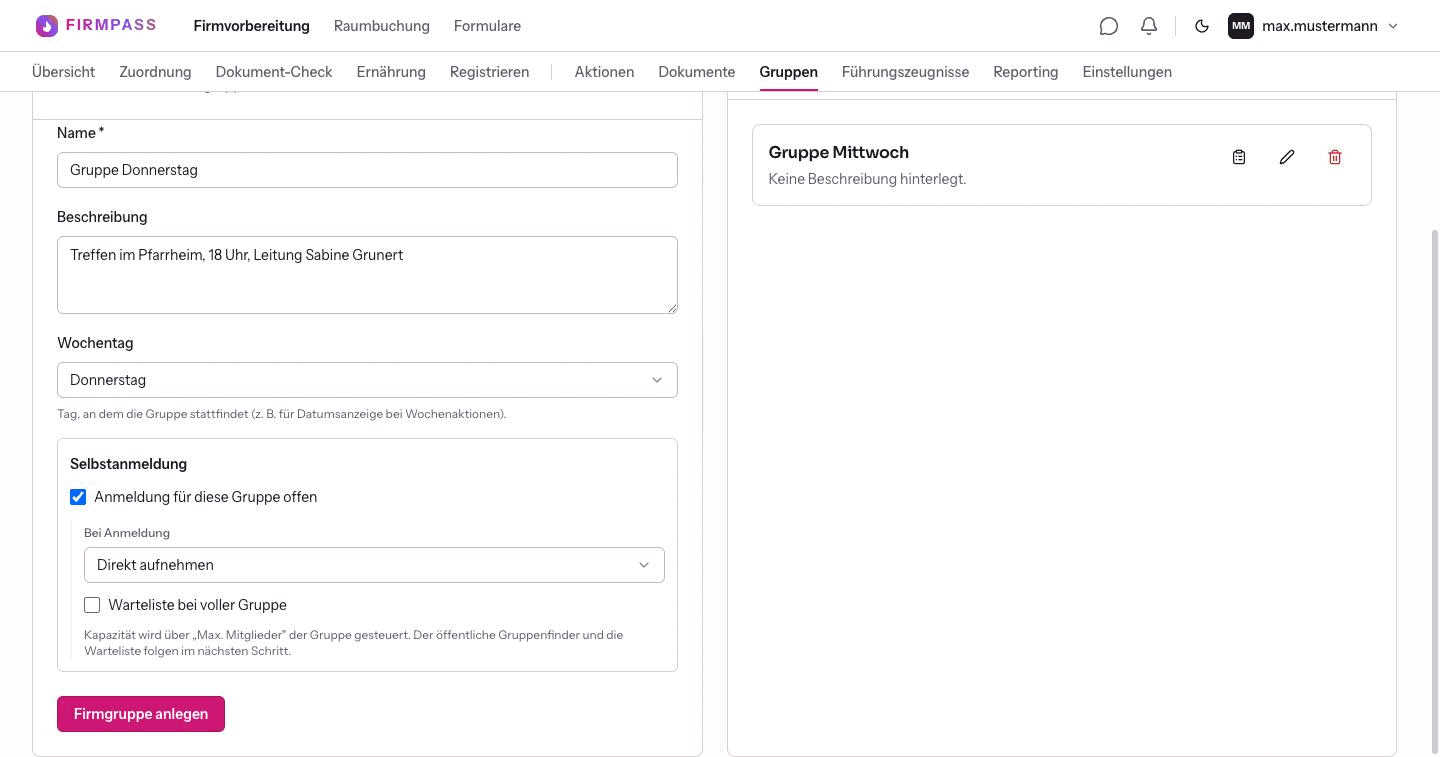
Erst das Häkchen setzen, dann erscheinen die Einstellungen darunter. Unter Bei Anmeldung entscheidest du zwischen Direkt aufnehmen und Erst bestätigen (Anfrage). Beim zweiten Weg landet die Anmeldung bei euch und ihr gebt sie frei.
Warteliste bei voller Gruppe lässt du vorerst aus. Die Warteliste braucht eine Obergrenze für die Gruppengröße, und die lässt sich in Firmpass noch nicht setzen.

Bestehende Gruppen ändern
Rechts steht unter Bestehende Gruppen jede Gruppe mit Beschreibung und Wochentag. An jeder Karte hängen drei Symbole.
-
Das Klemmbrett öffnet die Anmeldungen der Gruppe, der Stift lädt die Gruppe zum Bearbeiten in das linke Formular, die Mülltonne löscht sie nach einer Rückfrage.
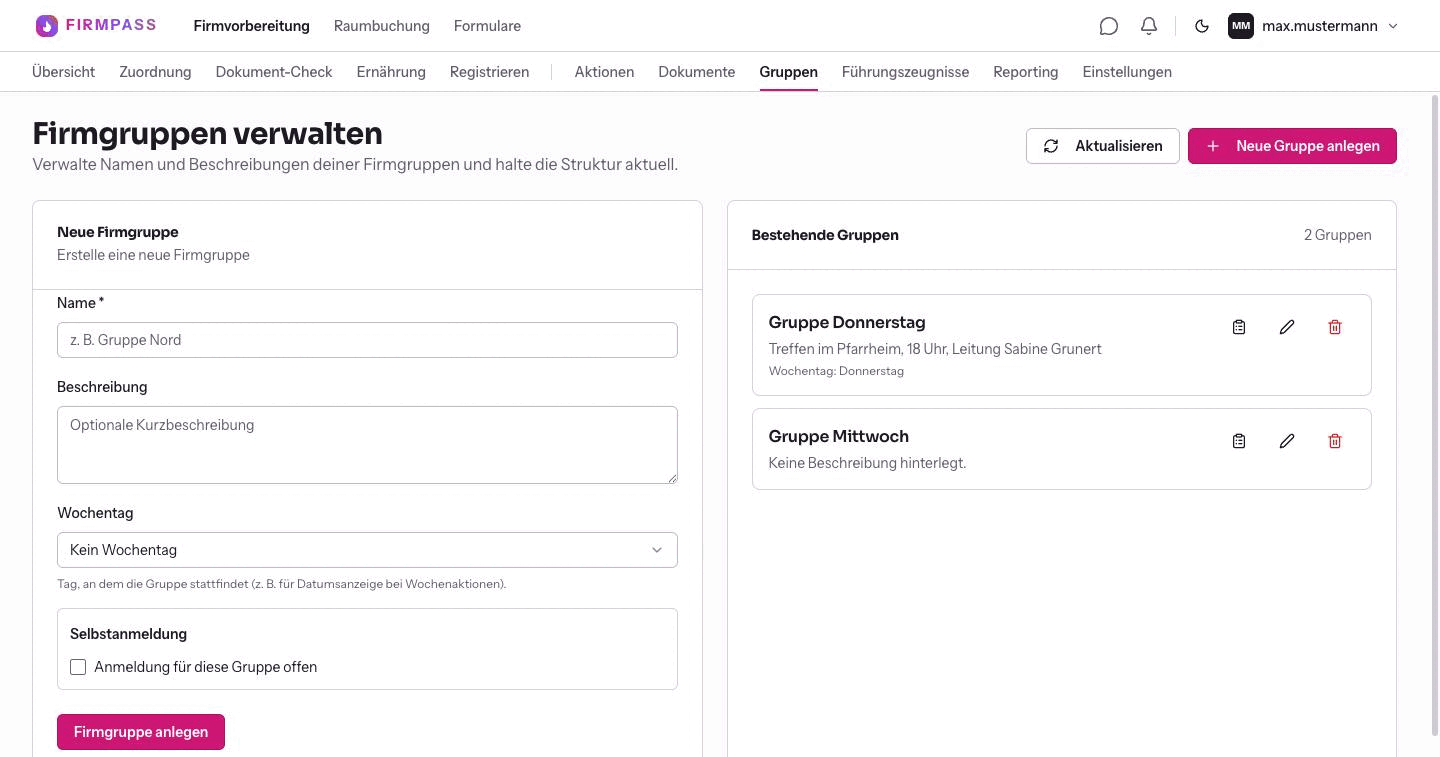
Zwei angelegte Firmgruppen, rechts die drei Symbole je Gruppe. Beim Bearbeiten heißt der Kasten Firmgruppe bearbeiten, die Schaltfläche Änderungen speichern. Mit Abbrechen kommst du zurück zum leeren Formular.

Firmlinge auf die Gruppen verteilen
Angelegt ist eine Gruppe schnell. Gefüllt wird sie im Reiter Zuordnung.
-
Öffne den Reiter Zuordnung. Du siehst eine Spalte je Firmgruppe und ganz rechts die Spalte Ungeordnet für alle, die noch keiner Gruppe zugeteilt sind. Die Zahl in Klammern ist die Anzahl der Firmlinge.
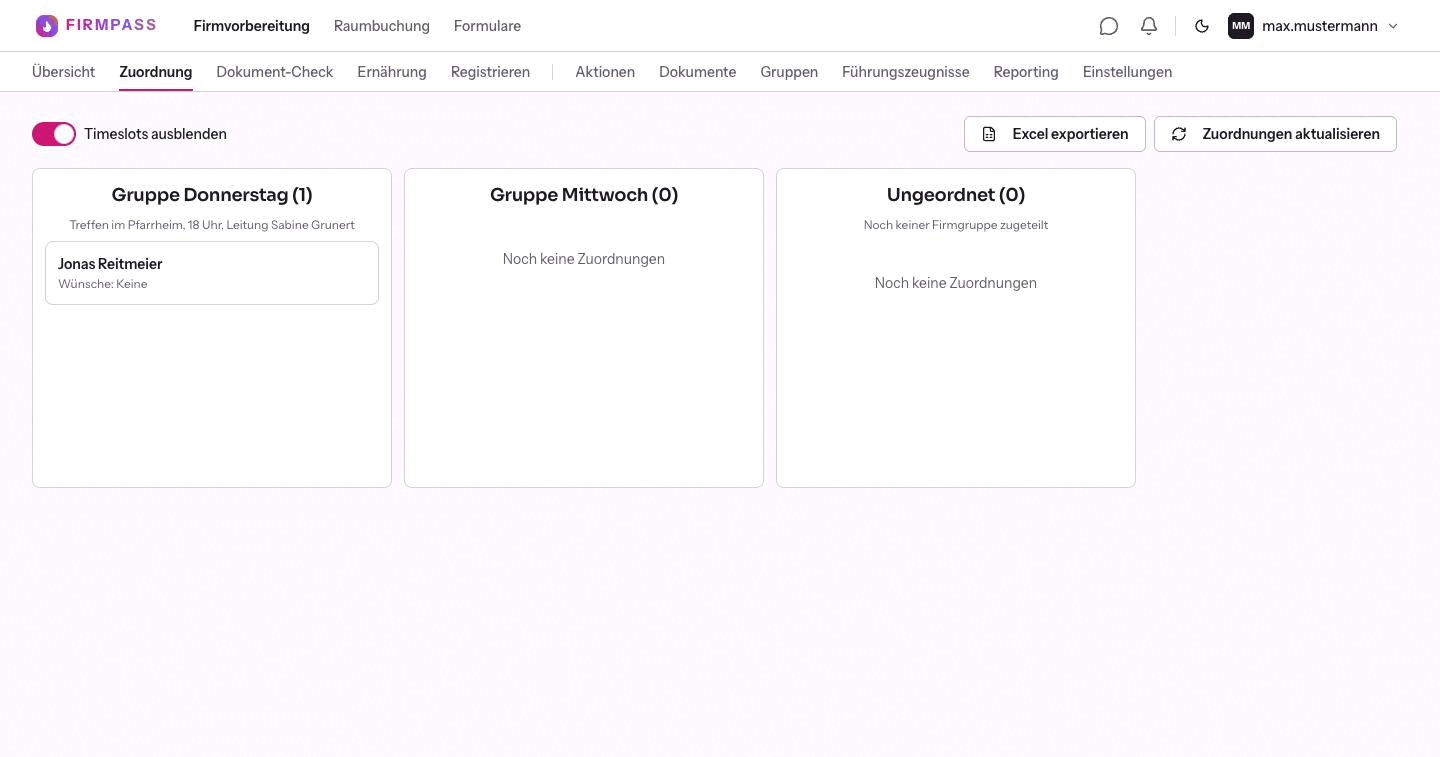
Je Firmgruppe eine Spalte, rechts die Spalte „Ungeordnet“. Zieh eine Karte in die Spalte der Gruppe, in die der Firmling gehört. Wer lieber klickt, ändert die Gruppe stattdessen beim Bearbeiten des Firmlings.
Zuordnungen aktualisieren lädt den Stand neu, Excel exportieren gibt die Verteilung als Tabelle aus.

Gut zu wissen
- Ein Firmling kann in mehreren Firmgruppen stehen. Beim Bearbeiten sind die Firmgruppen deshalb Häkchen, keine Auswahlliste.
- Die Spalten im Reiter Zuordnung stehen nach Wochentag sortiert, Gruppen ohne Wochentag hinten. Wer die Reihenfolge steuern will, trägt einen Wochentag ein.
- Der Schalter Timeslots ausblenden macht die Karten kompakter. Firmpass merkt sich deine Wahl.
- Löschst du eine Firmgruppe, verlieren die Firmlinge nur ihre Zuordnung. Sie stehen danach unter Ungeordnet.
- Eine Firmgruppe ohne Namen lässt sich nicht speichern. Alles andere kannst du später ändern.