Voraussetzung: Du bist unter app.firmpass.de angemeldet. Was du siehst, hängt von deiner Rolle ab, dieser Artikel beschreibt die Sicht des Firmverwalters.
Zwei Leisten, ein Prinzip
Ganz oben stehen die Bereiche eurer Pfarrei. Darunter stehen die Reiter des Bereichs, in dem du gerade bist. Wechselst du oben den Bereich, wechselt die Reiterzeile mit. Mehr Ebenen gibt es nicht.
Die obere Leiste zeigt Firmvorbereitung, Raumbuchung und Formulare. Der aktive Bereich ist hervorgehoben.
Die untere Leiste zeigt die Reiter. In der Firmvorbereitung sind das Übersicht, Zuordnung, Dokument-Check, Ernährung und Registrieren, nach einem Trennstrich Aktionen, Dokumente, Gruppen, Führungszeugnisse, Reporting und Einstellungen.
-
Der Trennstrich hat eine Bedeutung: links stehen die Reiter rund um die Firmlinge, rechts die Reiter für die Organisation des Firmjahrs.
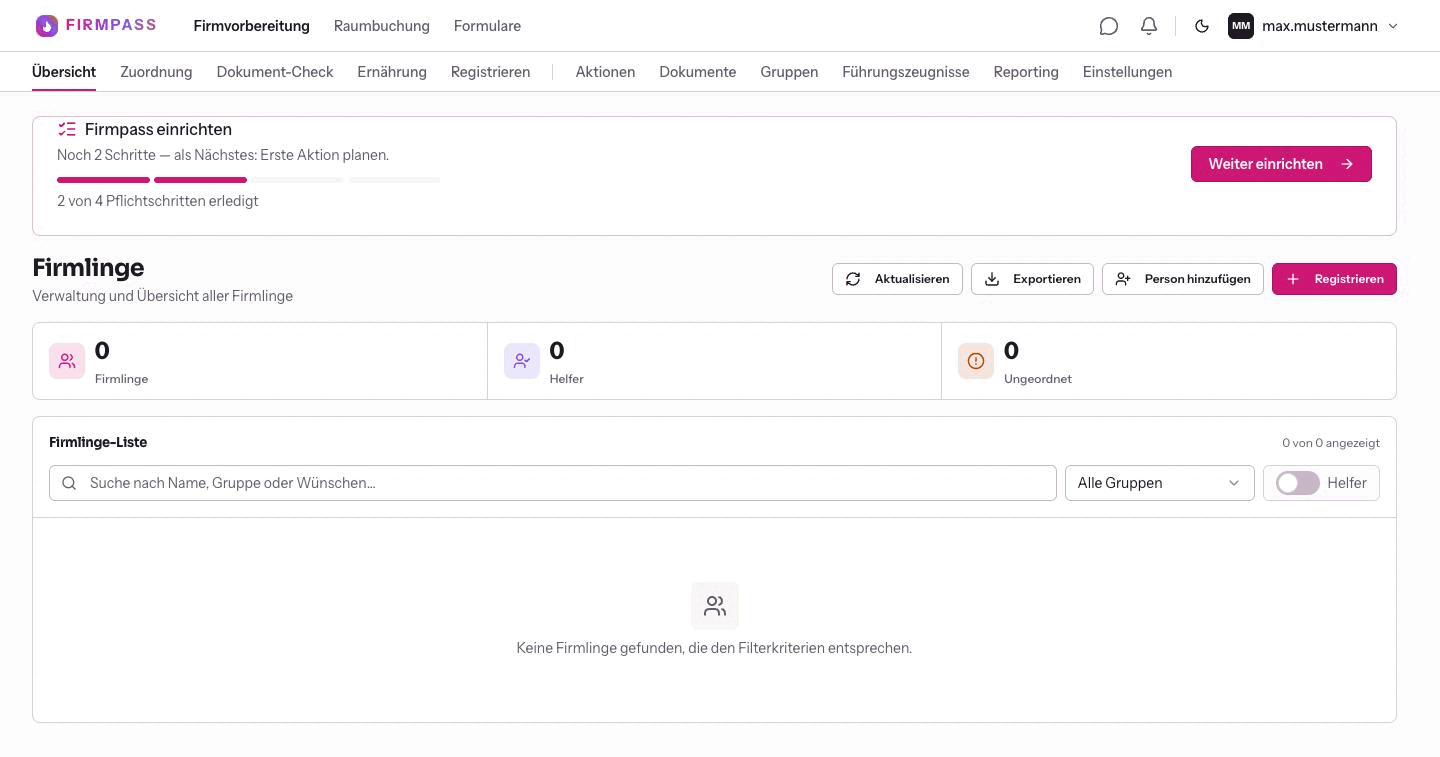
Oben die Bereiche, darunter die Reiter des aktiven Bereichs.

Was hinter den Reitern steckt
Ein Satz je Reiter, damit du weißt, wo du suchen musst.
- Übersicht: die Liste aller Firmlinge, mit Suche, Gruppenfilter und den Zahlen für Firmlinge, Helfer und Ungeordnet.
- Zuordnung: das Board, auf dem du Firmlinge per Ziehen den Firmgruppen zuordnest.
- Dokument-Check: die eingereichten Dokumente zum Prüfen und Abhaken.
- Ernährung: Ernährungsformen und Allergien aller Firmlinge auf einen Blick, für Fahrten und Verpflegung.
- Registrieren: einen Firmling von Hand anlegen, wenn er nicht über das Anmeldeformular kommt.
- Aktionen: alle Termine des Firmjahrs, von der Gruppenstunde bis zur Fahrt.
- Dokumente: welche Dokumenttypen ihr von den Firmlingen einsammelt.
- Gruppen: die Firmgruppen anlegen und pflegen.
- Führungszeugnisse: die Führungszeugnisse eurer Ehrenamtlichen und ihre Fristen.
- Reporting: Auswertungen zum Stand des Firmjahrs und der vollständige Datenexport.
- Einstellungen: alles, was einmal eingerichtet und selten geändert wird.
Einstellungen ist eine Seite mit Reitern
Hinter Einstellungen liegt keine Liste von Seiten, sondern eine Seite mit einer eigenen Reiterzeile. Du landest immer auf dem ersten Reiter, den du öffnen darfst.
-
Die Reiter heißen Rollen & Rechte, Pfarrei-Einstellungen, Führungszeugnis-Mails, Einrichtung, E-Mail-Server und Aktivitätsprotokoll.
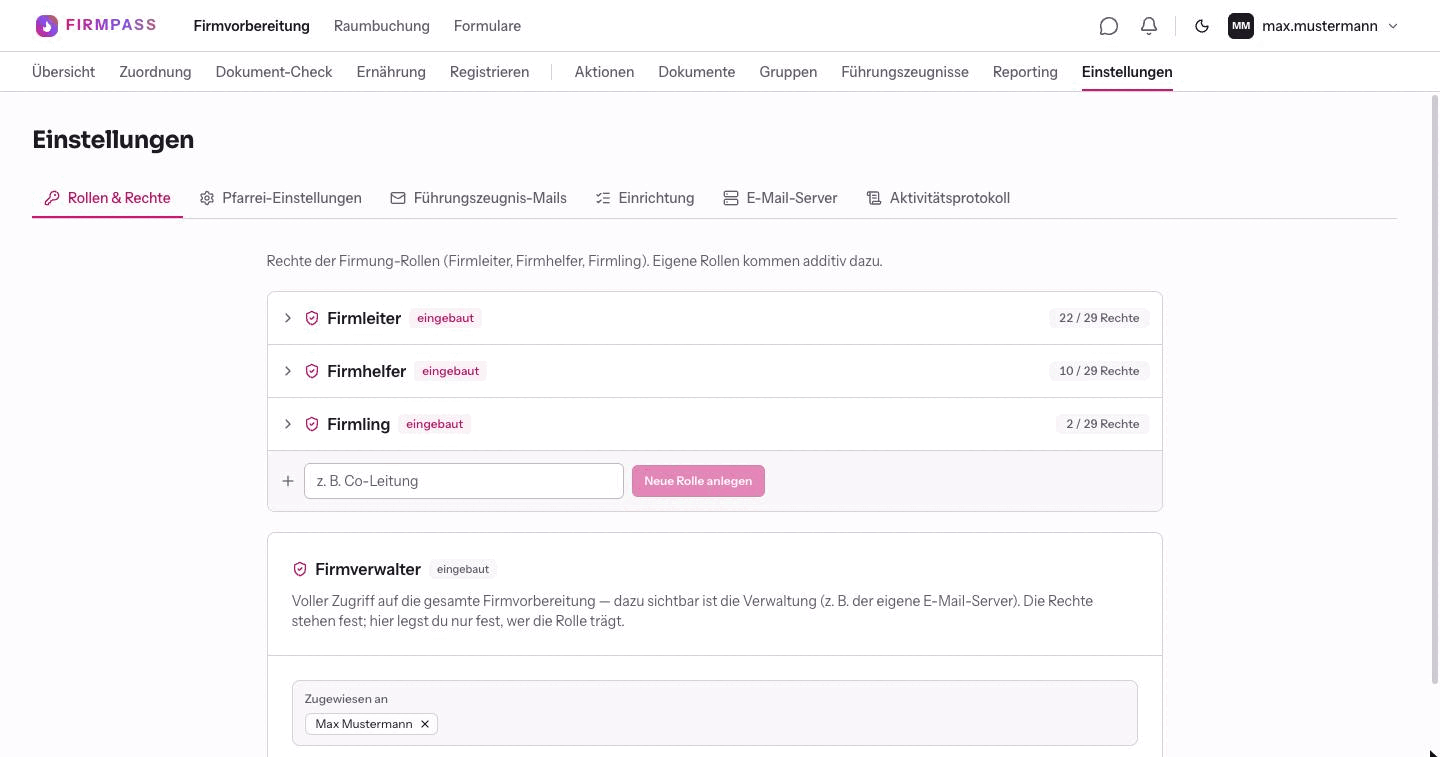
Die Einstellungen der Firmvorbereitung, hier auf dem Reiter „Rollen & Rechte“. Über Einrichtung kommst du jederzeit zurück zur Checkliste mit den vier Pflichtschritten.
Im Aktivitätsprotokoll steht, wer wann was geändert hat.

Die Werkzeugecke rechts oben
Rechts oben liegen vier Dinge, die überall gleich bleiben, egal auf welcher Seite du bist.
- Die Sprechblase öffnet den Chat.
- Die Glocke zeigt deine Benachrichtigungen.
- Der Mond schaltet auf das dunkle Design um, die Sonne zurück auf das helle.
- Rechts außen steht dein Name. Ein Klick öffnet das Profilmenü mit Mein Profil und Abmelden.
Mein Profil
Unter Mein Profil stehen deine eigenen Angaben. Wichtig ist vor allem, dass du hier festlegst, wer welche deiner Daten sehen darf.
-
Oben stehen dein Name, deine E-Mail-Adresse und Bild hinzufügen für dein Profilbild.
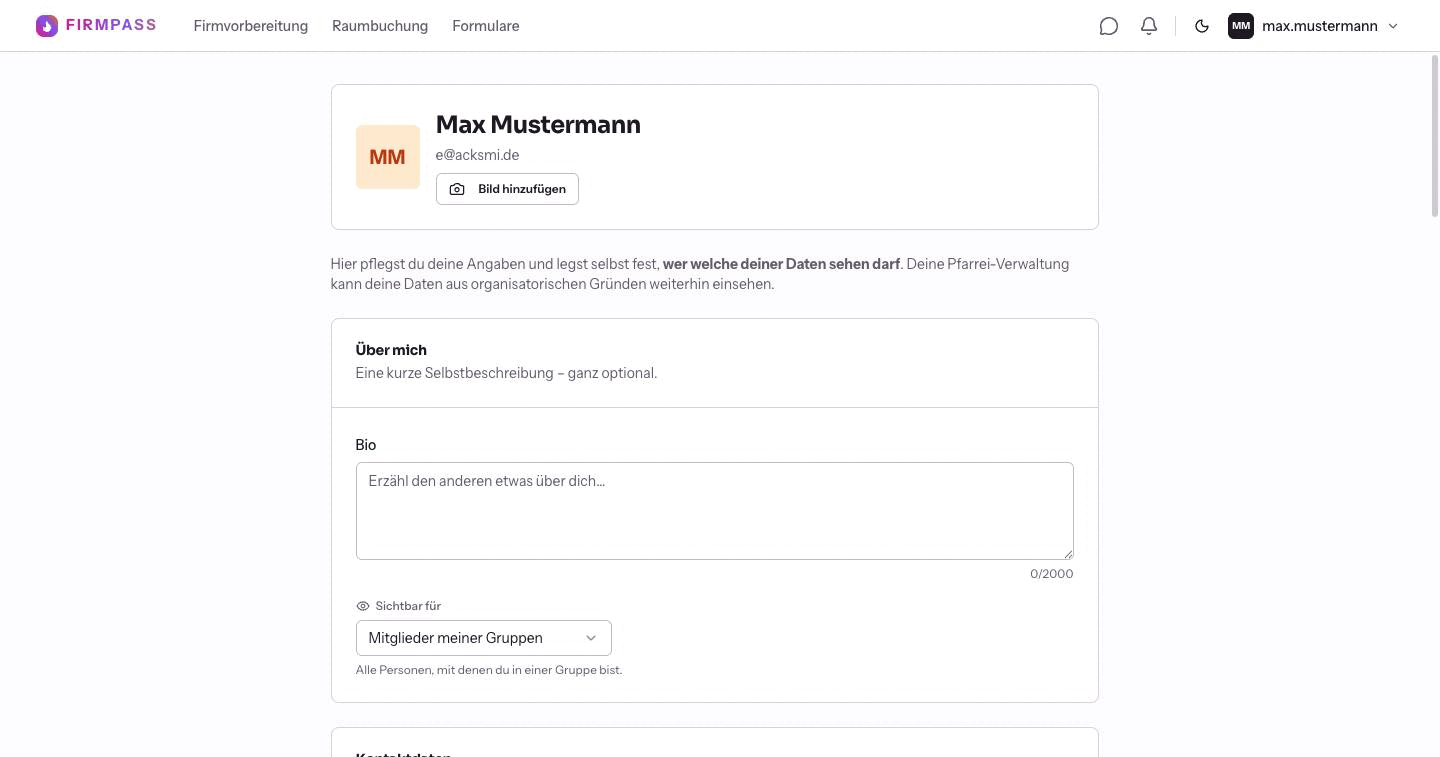
Auf der Profilseite gibt es keine Reiterzeile, dafür den Weg zurück über die Bereiche. Unter Über mich kannst du eine kurze Bio hinterlegen und über Sichtbar für bestimmen, wer sie liest.
Unter Kontosicherheit führt Kontosicherheit öffnen zu Passwort und Zwei-Faktor-Authentifizierung.
Unter Benachrichtigungen legst du je Anlass fest, ob du einen Hinweis in der App, eine E-Mail oder eine Push-Nachricht bekommst.

Gut zu wissen
- Die Reiter richten sich nach deinen Rechten. Wer als Firmhelfer angemeldet ist, sieht deutlich weniger als du, die Leisten sehen deshalb nicht bei allen gleich aus.
- Auf schmalen Bildschirmen verschwinden die Leisten. Stattdessen steht unten eine Leiste mit Home und Mehr, oben zeigt ein Aufklapper den Namen der aktuellen Seite.
- Raumbuchung hat eine eigene Reiterzeile mit Belegungsplan, Meine Buchungen, Anfragen und Räume. Formulare hat keine, dort sitzen die Filter Alle, Entwurf, Veröffentlicht und Archiv in der Seite selbst.
- Der Name deiner Pfarrei steht nirgends im Panel. Wer mehrere Pfarreien betreut, erkennt am Profilmenü, mit welchem Zugang er gerade arbeitet.
- Das Band Firmpass einrichten auf der Übersicht verschwindet, sobald alle vier Pflichtschritte erledigt sind. Über den Reiter Einstellungen kommst du danach weiter an die Checkliste.
Weiterführend
- Erste Schritte mit FirmpassDie Reihenfolge zum Start und wer welche Rolle hat.
- Der EinrichtungsassistentDie vier Pflichtschritte und die Checkliste im Detail.
- Registrieren und anmeldenZugang, Anmeldung, vergessenes Passwort und Abmelden.
- Begriffe in FirmpassFirmgruppe, Aktion, Einsendung: was welcher Begriff bedeutet.