Voraussetzung: Der E-Mail-Versand ist eingerichtet, sonst kommt bei den Angemeldeten keine Zugangsmail an. Siehe E-Mail-Server einrichten.
Das Anmeldeformular aktivieren
Firmpass bringt ein fertiges Anmeldeformular mit. Ihr müsst es nur einschalten.
-
Öffne Einstellungen und dort den Reiter Pfarrei-Einstellungen. Im Kasten Anmeldeformular steht euer Formular mit der Marke Aktiv oder Inaktiv.
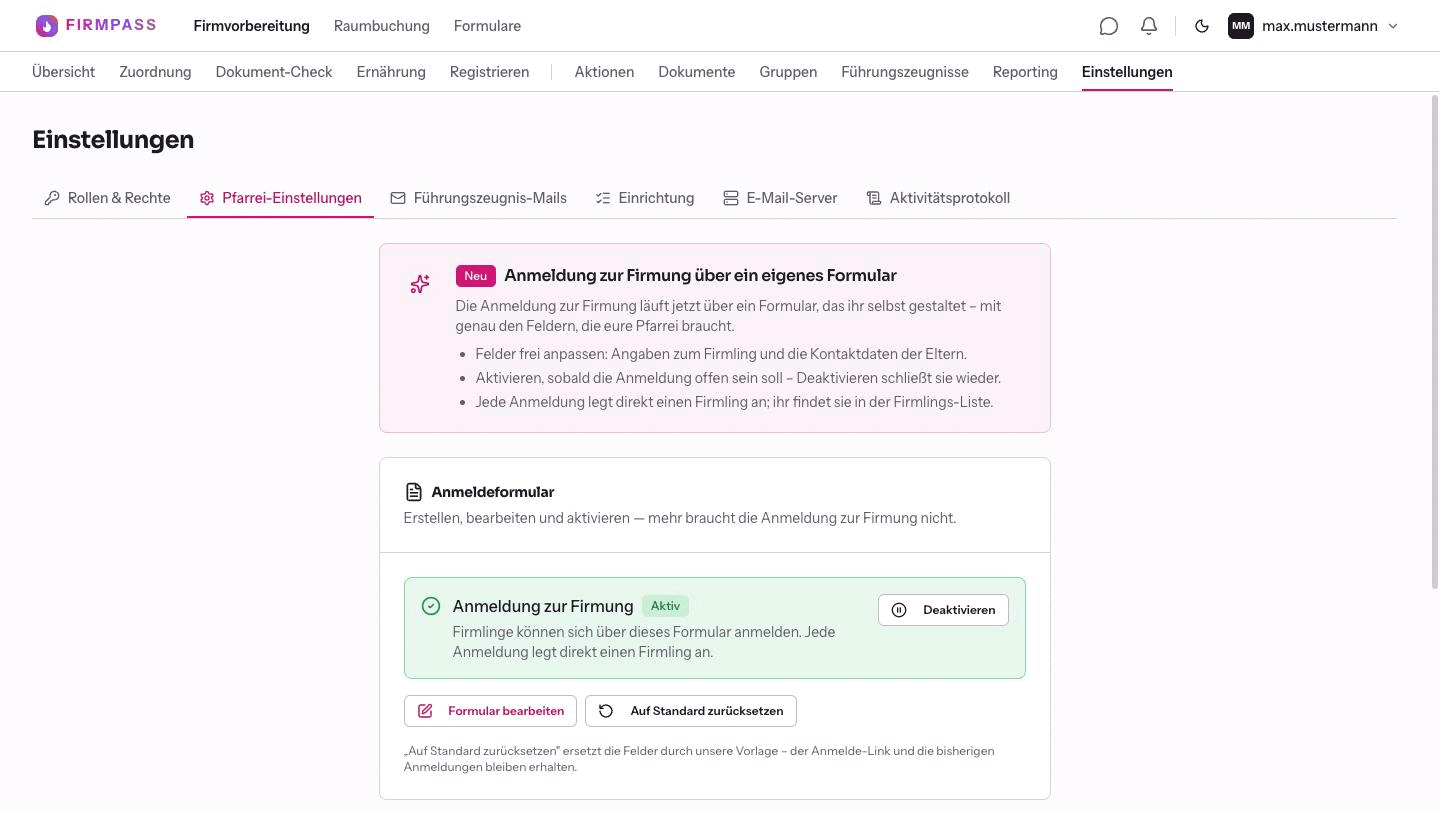
Hier entscheidet ihr, ob die Anmeldung offen ist. Deaktivieren schließt die Anmeldung wieder, ohne etwas zu löschen. Genau so öffnet ihr sie später erneut.
Auf Standard zurücksetzen ersetzt eure Felder durch die Firmpass-Vorlage. Der Anmelde-Link und alle bisherigen Anmeldungen bleiben erhalten.

Die Felder anpassen
-
Klicke auf Formular bearbeiten. Der Baukasten hat links die Feldtypen, in der Mitte die Formular-Vorschau und über Feldoptionen rechts die Einstellungen zum ausgewählten Feld.
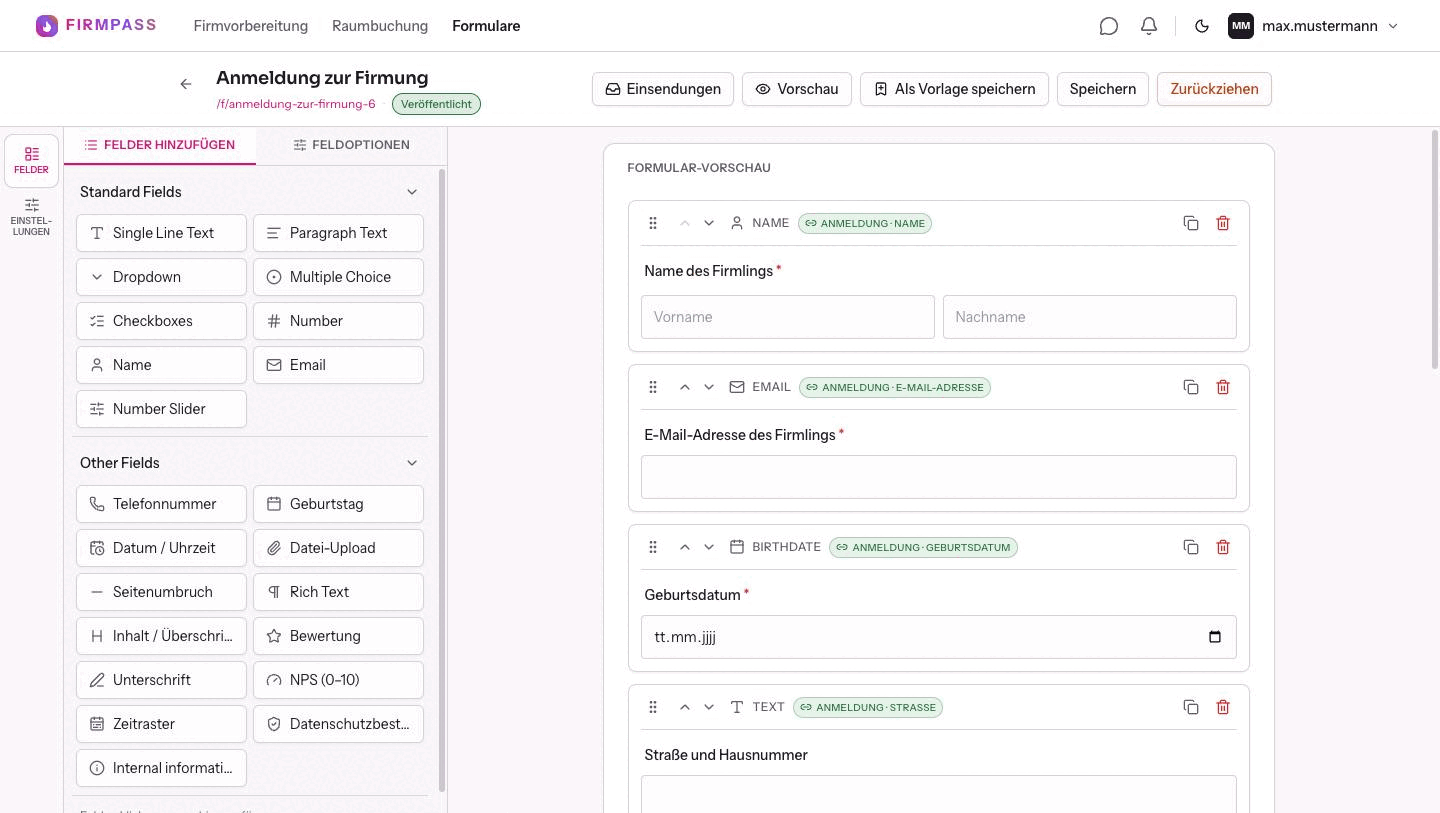
Jedes Feld trägt eine grüne Marke, die seine Zuordnung zeigt. Die grünen Marken sind das Wichtigste an diesem Formular. ANMELDUNG · NAME heißt: Was hier eingetragen wird, wird der Name des Firmlings. ELTERNTEIL · TELEFONNUMMER landet bei der Bezugsperson. Felder ohne Marke werden zwar gespeichert, füllen aber keine Stammdaten.
Über den Papierkorb an einem Feld entfernst du es, über die Pfeile verschiebst du es. Eigene Fragen fügst du links über die Feldtypen hinzu.
Klicke auf Speichern. Solange das Formular veröffentlicht ist, wirkt jede Änderung sofort auf der öffentlichen Seite.

Adresse und Bezugspersonen
-
Wechsle links unten auf Einstellungen. Unter Allgemein stehen der Formularname und die Formular-URL. Das ist die öffentliche Adresse, die ihr weitergebt.
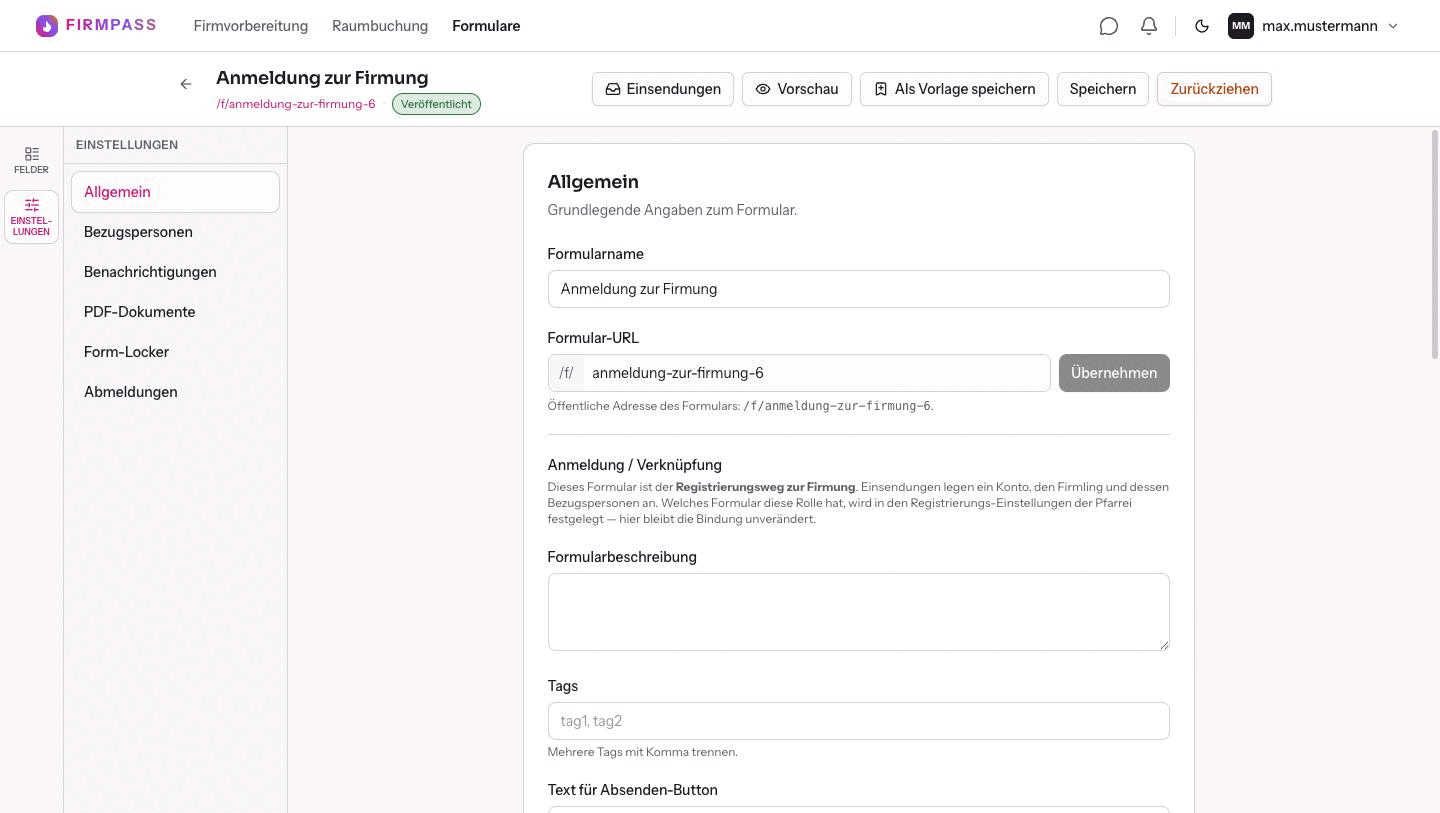
Der Hinweis unter der Adresse sagt, dass dieses Formular der Registrierungsweg ist. -
Unter Bezugspersonen legt ihr fest, wer neben dem Firmling miterfasst wird, etwa Mutter, Vater oder Patin. Das Häkchen Auch als Notfallkontakt hinterlegen sorgt dafür, dass die Person in der Akte unter Notfallkontakte auftaucht.
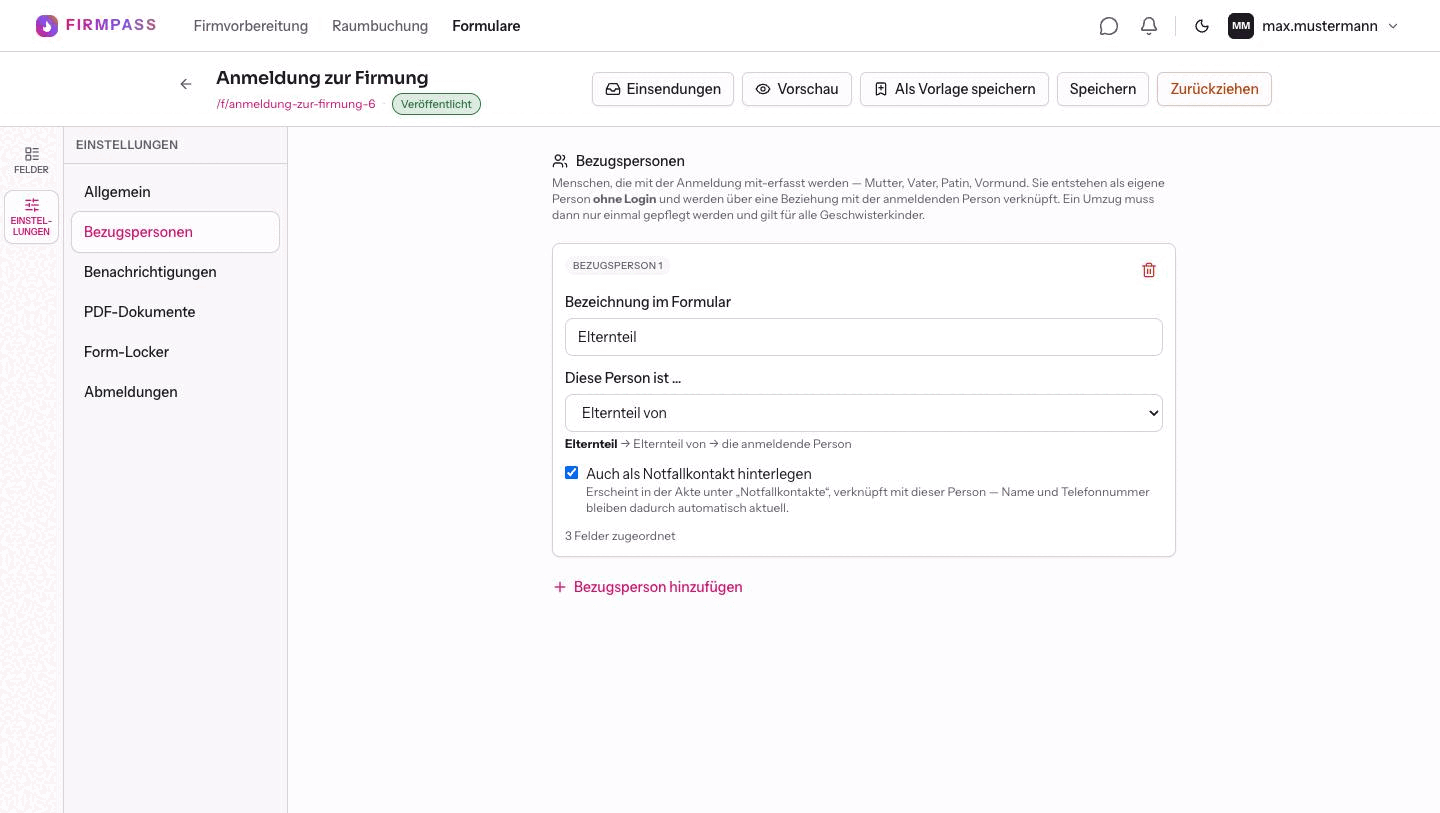
Bezugspersonen entstehen ohne eigenen Login und bleiben mit dem Firmling verknüpft. Daneben gibt es Benachrichtigungen, PDF-Dokumente, Form-Locker und Abmeldungen. Für eine einfache Anmeldung braucht ihr davon nichts.


Den Link weitergeben
-
Die Anmeldeseite liegt unter der Adresse aus den Einstellungen. Über Vorschau siehst du sie so, wie sie Anmelder sehen.
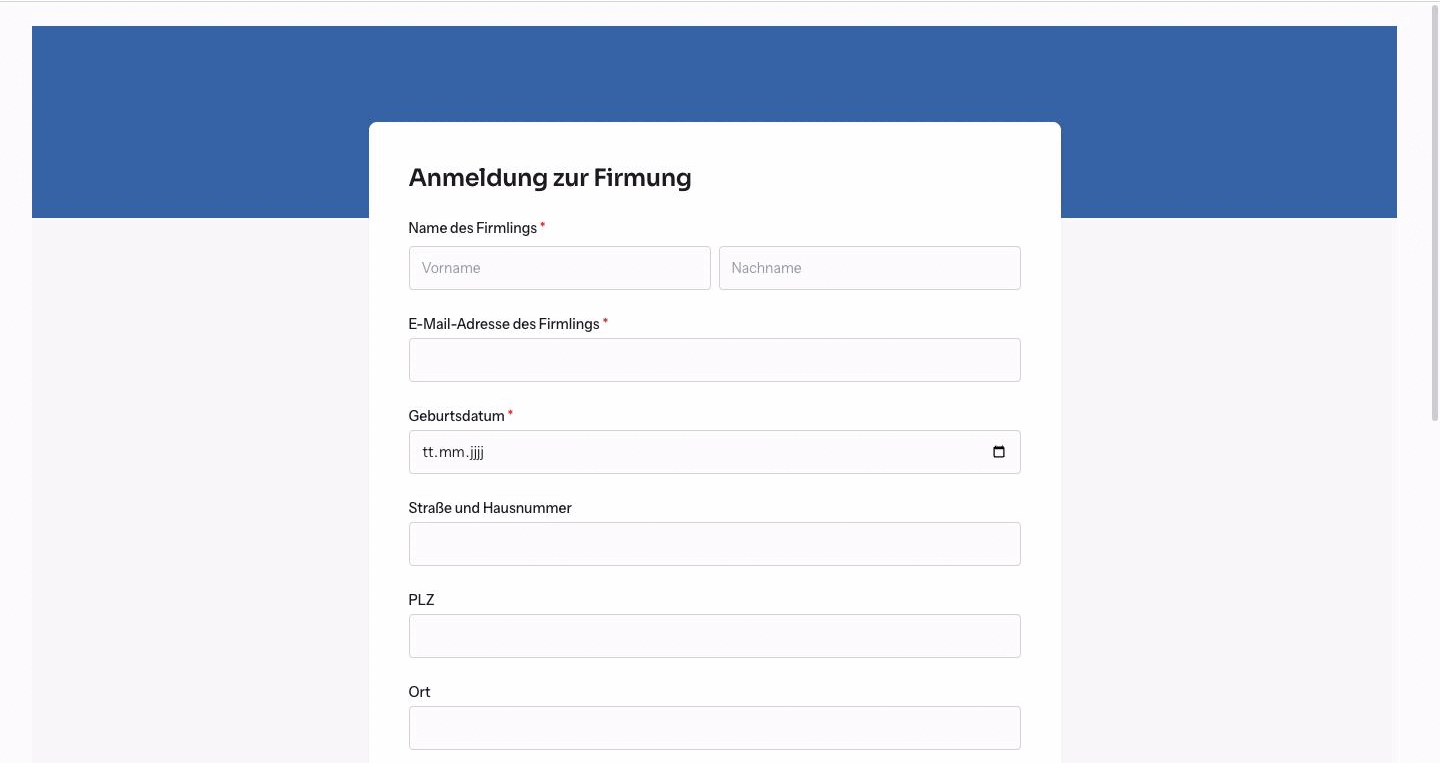
So sieht die Anmeldung für Firmlinge und Eltern aus. Diesen Link setzt ihr auf eure Pfarrei-Website, in den Pfarrbrief oder in den Elternbrief. Mehr braucht es nicht.

Anmeldungen prüfen
-
Im Bereich Formulare führt Einsendungen zur Liste aller Anmeldungen, sortiert nach Datum. Die Reiter darüber heißen Eingegangen, Markiert, Spam, Papierkorb und Abgemeldet.
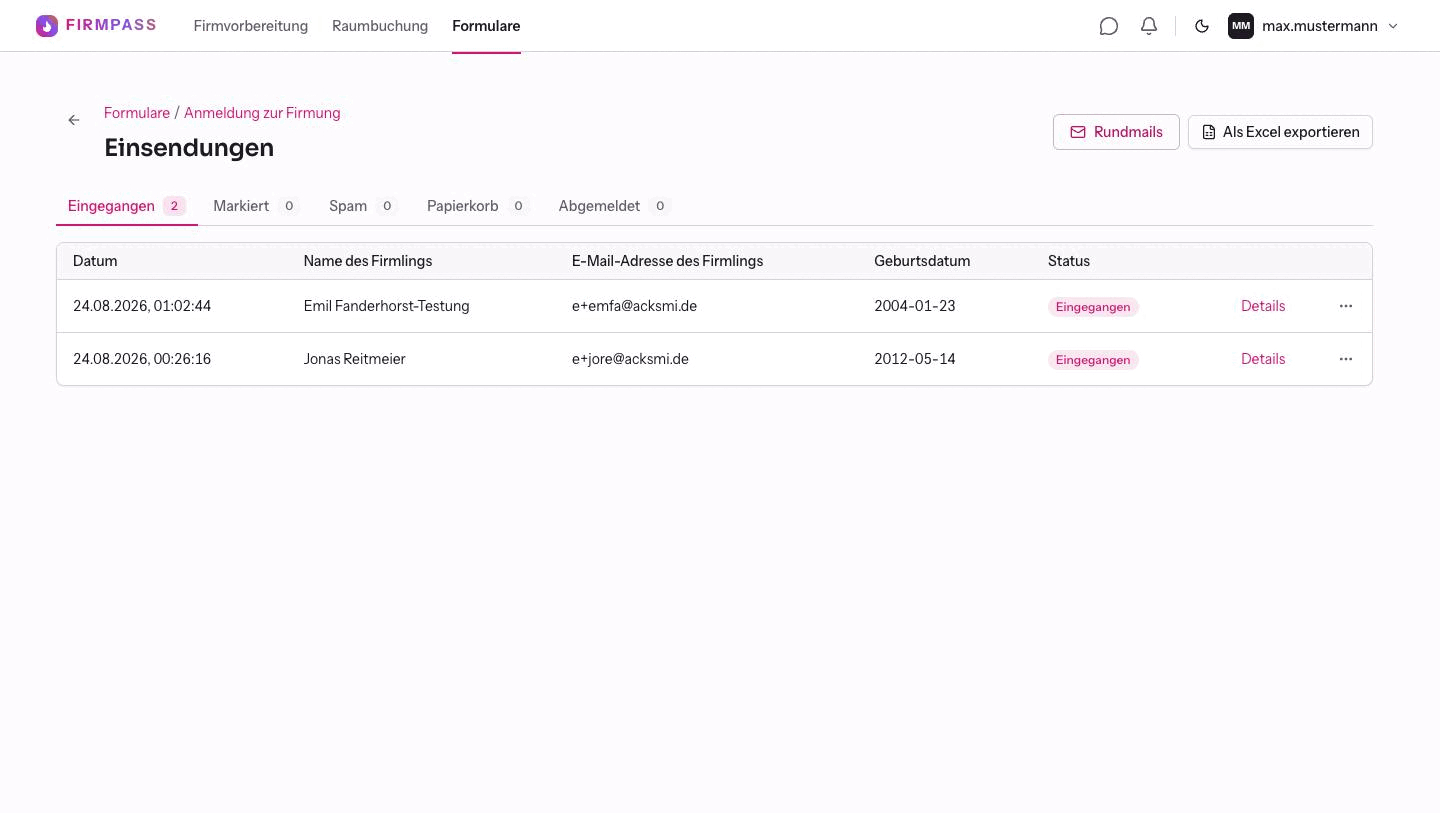
Jede Zeile ist eine Anmeldung, über Details siehst du alle Antworten. Über Als Excel exportieren bekommst du die Anmeldungen als Tabelle, über Rundmails schreibst du alle Angemeldeten auf einmal an.
Parallel steht jeder Angemeldete im Reiter Übersicht der Firmvorbereitung, zunächst ohne Gruppe. Verteilt wird im Reiter Zuordnung.

Gut zu wissen
- Es gibt nur ein Anmeldeformular je Pfarrei. Welches diese Rolle hat, steht in den Pfarrei-Einstellungen, nicht im Formular selbst.
- Der Reiter Registrieren in der Firmvorbereitung zeigt genau dieses Formular. Wer eine Anmeldung auf Papier bekommt, tippt sie dort ab, statt einen zweiten Weg zu pflegen.
- Eine Anmeldung erzeugt beides: eine Einsendung im Bereich Formulare und einen Firmling in der Liste. Löschst du die Einsendung, bleibt der Firmling bestehen.
- Bezugspersonen bekommen kein eigenes Login. Sie sind mit dem Firmling verknüpft, deshalb muss ein Umzug nur einmal gepflegt werden und gilt für Geschwisterkinder mit.
- Solange die Anmeldung deaktiviert ist, zeigt die öffentliche Seite einen Hinweis statt des Formulars. Der Link bleibt gültig.
- Im Baukasten sind einige Feldtypen noch englisch beschriftet, etwa Single Line Text für ein einzeiliges Textfeld und Checkboxes für Mehrfachauswahl.
Weiterführend
- Firmlinge anlegenEine Anmeldung von Hand erfassen, wenn sie nicht online kommt.
- Firmling ansehen und bearbeitenWo die Angaben aus der Anmeldung landen.
- Firmgruppen anlegen und verwaltenDie Angemeldeten auf die Gruppen verteilen.
- E-Mail-Server einrichtenDamit Zugangsmails und Benachrichtigungen ankommen.