Voraussetzung: Du bist angemeldet und siehst in der Firmvorbereitung den Reiter Registrieren. Damit der Firmling seinen Zugang bekommt, sollte der E-Mail-Versand eingerichtet sein.
Das Anmeldeformular ausfüllen
Öffne den Reiter Registrieren. Die Seite heißt Firmling registrieren und zeigt das Formular Anmeldung zur Firmung.
-
Fülle die Angaben zum Firmling aus: Name des Firmlings mit Vorname und Nachname, E-Mail-Adresse des Firmlings und Geburtsdatum. Diese drei Felder sind Pflicht, erkennbar am Sternchen.
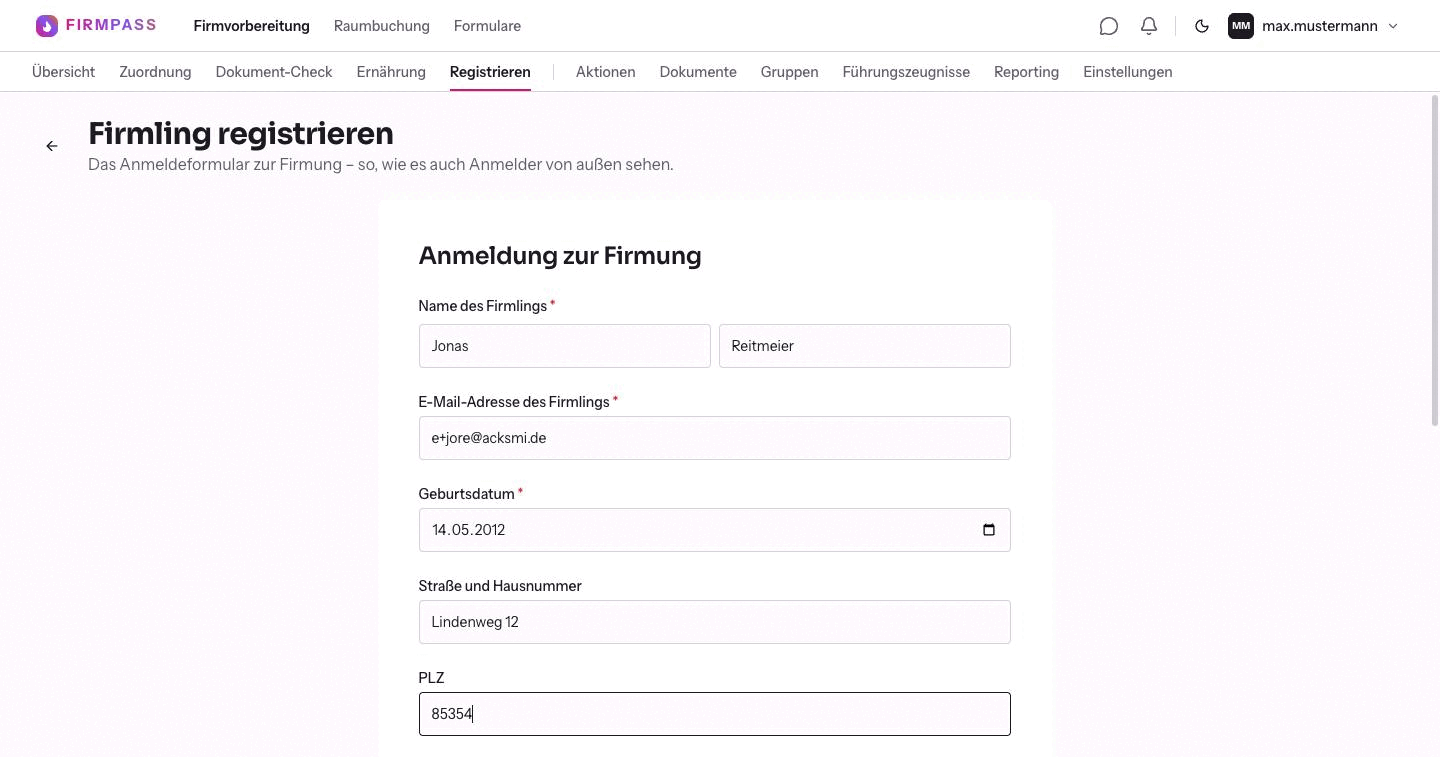
Die Pflichtfelder sind mit einem Sternchen markiert. Straße und Hausnummer, PLZ und Ort sind freiwillig. Für Einladungen per Post lohnt es sich trotzdem.
-
Wähle unter Ernährung zwischen Vegan, Vegetarisch und Fleisch und trage darunter Name eines Elternteils, E-Mail-Adresse der Eltern und Telefonnummer der Eltern ein. Auch diese Angaben sind Pflicht.
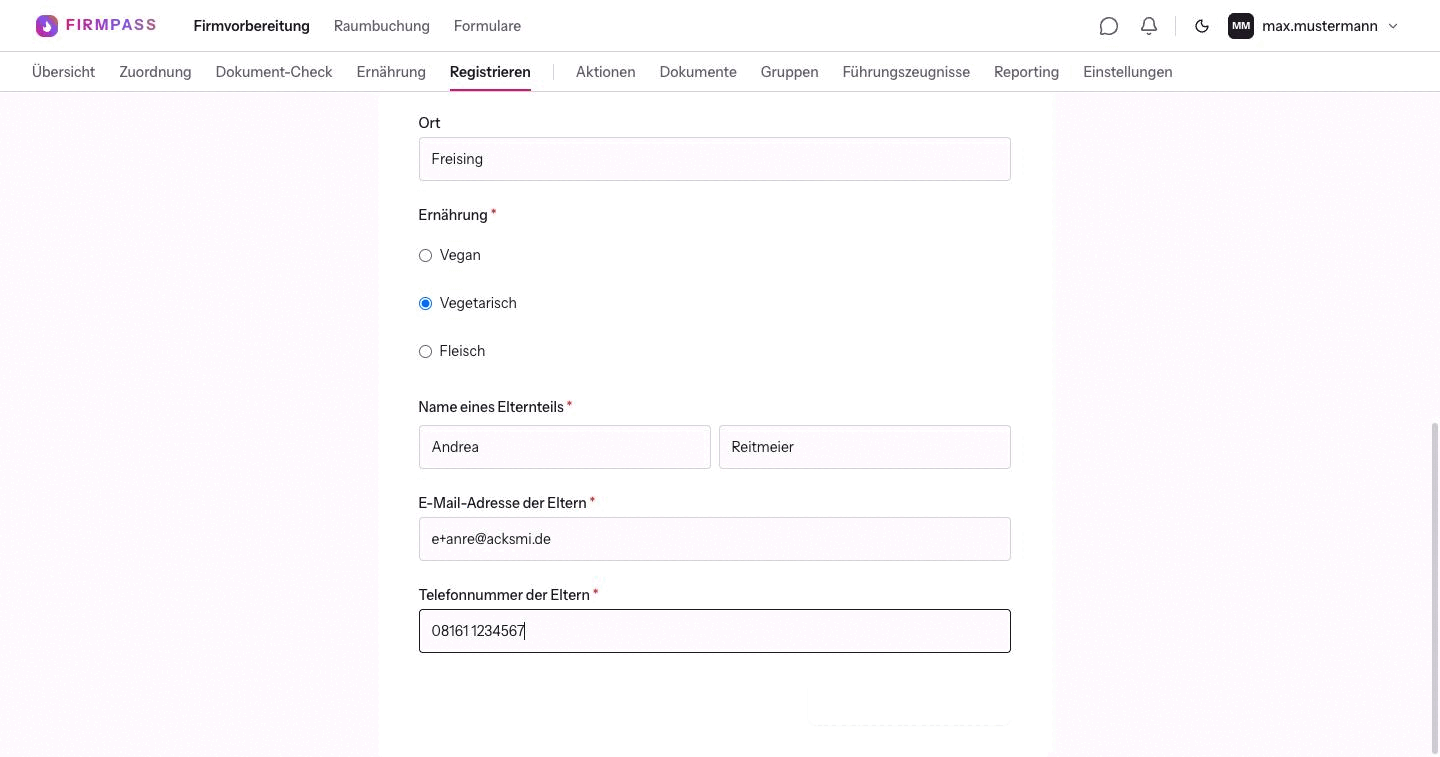
Ernährung und die Kontaktdaten der Eltern schließen das Formular ab. Klicke unten auf Weiter zur Übersicht.


Prüfen und absenden
-
Unter Bitte Eingaben prüfen stehen alle Angaben noch einmal untereinander. Stimmt etwas nicht, kommst du mit Zurück bearbeiten ins Formular.
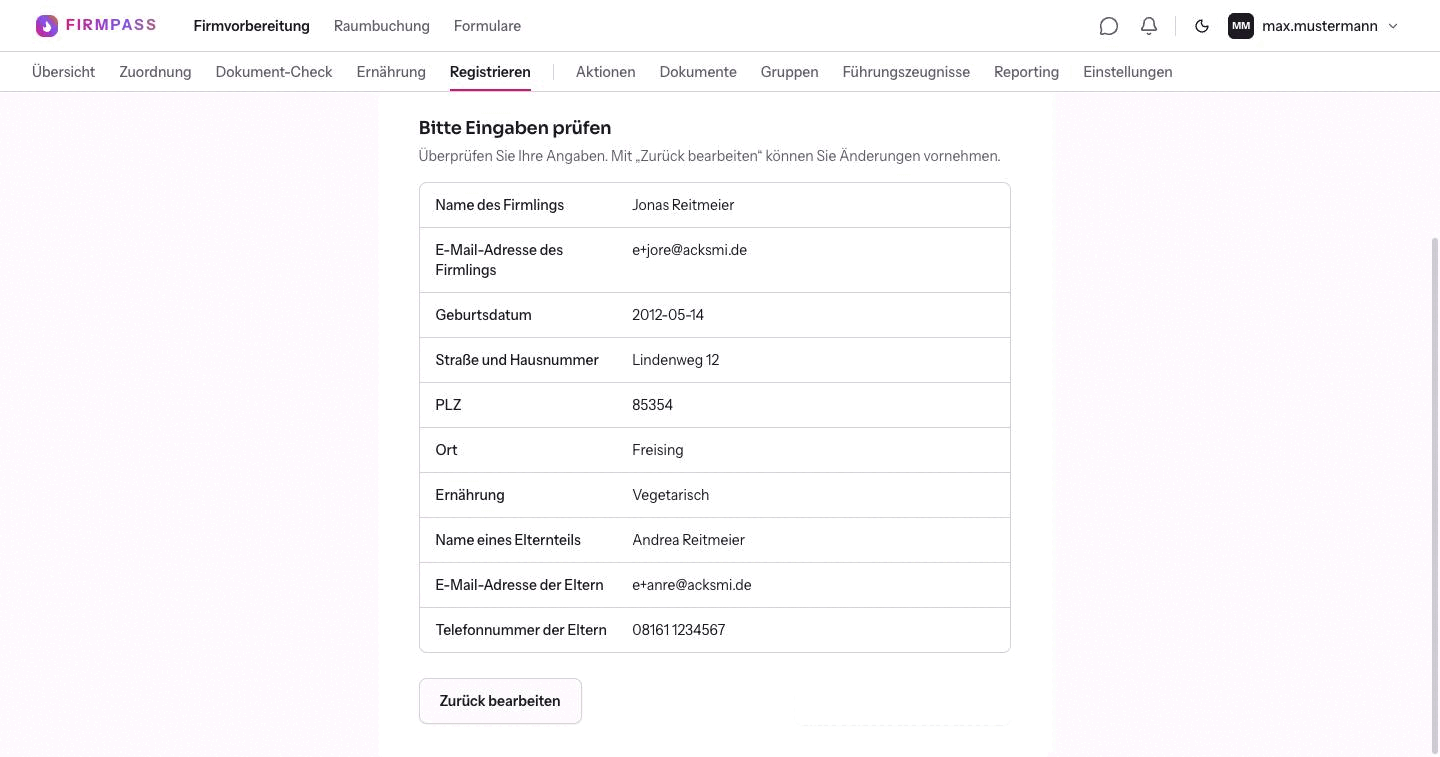
Die letzte Kontrolle, bevor der Firmling angelegt wird. Klicke auf Anmeldung absenden. Firmpass legt den Firmling an und schickt ihm die E-Mail Neues Passwort festlegen, mit der er sich seinen Zugang einrichtet.

In der Übersicht wiederfinden
-
Wechsle auf den Reiter Übersicht. Der neue Firmling steht in der Firmlinge-Liste, in der Spalte Gruppe zunächst mit Keine Gruppe. Oben zählen die drei Kacheln mit.
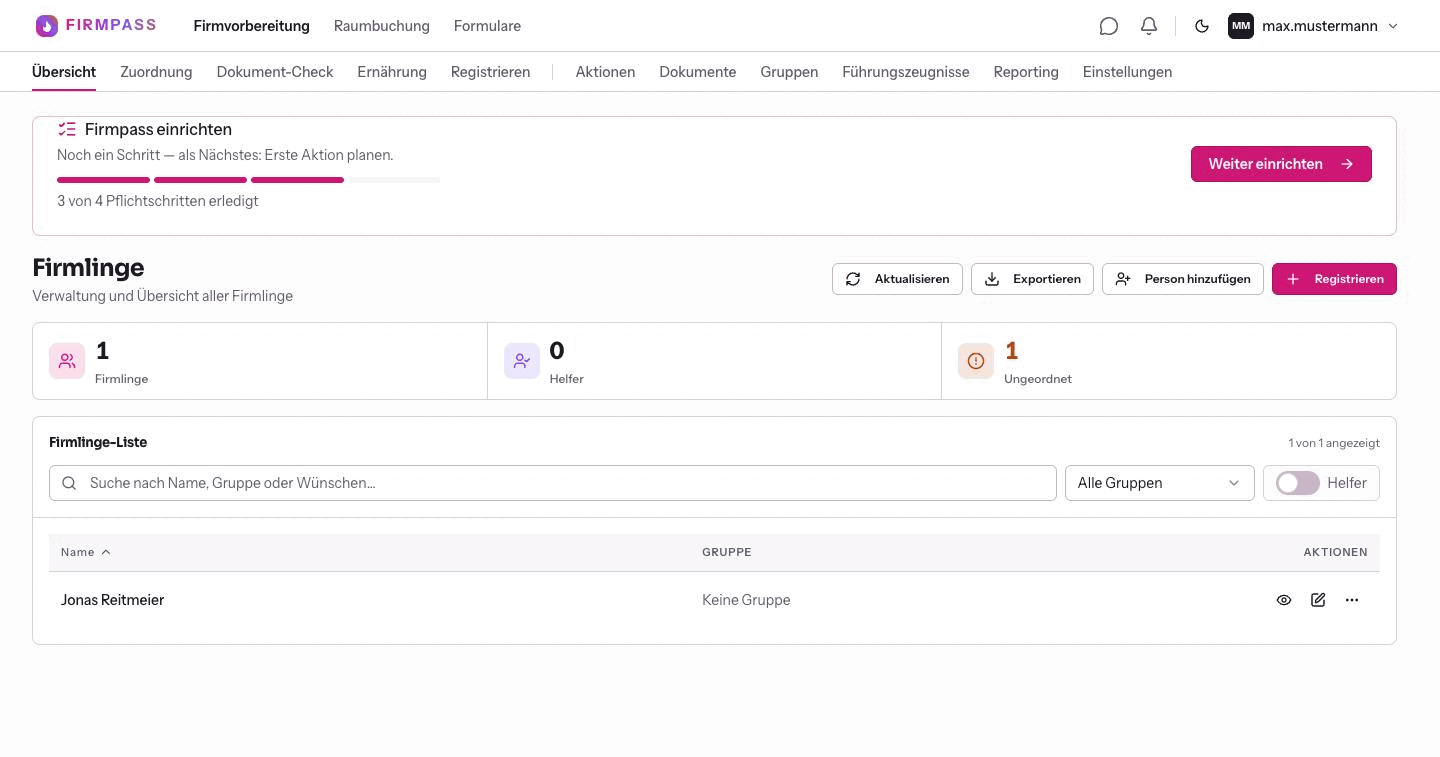
Der neue Firmling steht in der Liste und zählt zugleich als „Ungeordnet“. Über der Liste findest du das Suchfeld Suche nach Name, Gruppe oder Wünschen… und den Filter Alle Gruppen.

Einer Firmgruppe zuordnen
Klicke in der Zeile des Firmlings rechts auf das Stift-Symbol. Die Seite Firmling bearbeiten öffnet sich.
-
Setze im Kasten Firmgruppen ein Häkchen bei der passenden Gruppe. Mehrere Häkchen sind erlaubt, kein Häkchen bedeutet keine Zuordnung.
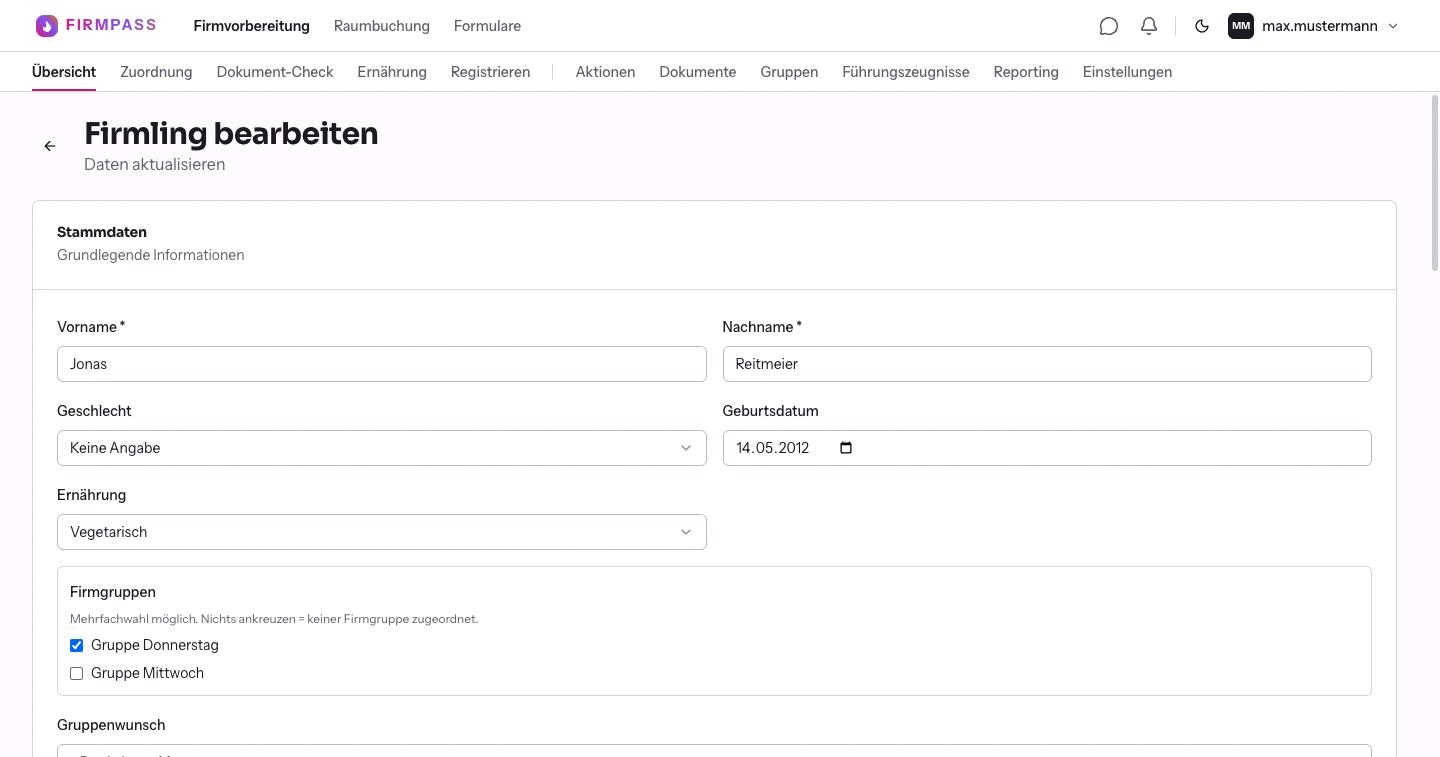
Die Firmgruppen sind Häkchen, weil ein Firmling in mehreren Gruppen sein kann. Klicke unten auf Änderungen speichern. Danach landest du auf der Detailseite des Firmlings, die Gruppe steht dort unter Stammdaten.

Gut zu wissen
- Welche Felder das Formular hat, bestimmt ihr selbst. Es ist dasselbe Anmeldeformular, das auf eurer Website steht, und es lässt sich unter Formulare ändern.
- Die E-Mail-Adresse des Firmlings ist zugleich sein Benutzername. Ohne eine eigene Adresse kommt er nicht an seinen Zugang.
- Der Firmling bekommt seine Zugangsmail nur, wenn der Versandweg eingerichtet ist. Steht der E-Mail-Server noch nicht, hol das nach und bitte ihn danach, das Passwort über Passwort vergessen zu setzen.
- Die Kachel Ungeordnet ist die Merkliste des Firmjahrs. Solange dort eine Zahl größer als null steht, wartet jemand auf eine Gruppe.
- Die Schaltfläche Person hinzufügen neben Registrieren legt niemanden neu an. Sie sucht nur nach Personen, die es im System schon gibt. Für einen neuen Firmling ist immer Registrieren der richtige Weg.
- Ein Firmling, der sich selbst über das veröffentlichte Formular anmeldet, landet auf demselben Weg in der Liste. Der Unterschied ist nur, wer das Formular ausfüllt.
Weiterführend
- Firmgruppen anlegen und verwaltenGruppen anlegen und Firmlinge im Reiter Zuordnung verteilen.
- E-Mail-Server einrichtenDamit die Zugangsmail beim Firmling ankommt.
- Der EinrichtungsassistentDie vier Pflichtschritte bis zum einsatzbereiten Firmpass.
- Begriffe in FirmpassFirmling, Firmgruppe, Aktion und alle weiteren Begriffe.