Voraussetzung: Es gibt mindestens einen Firmling. Wie einer entsteht, steht in Firmlinge anlegen.
Drei Wege aus der Liste
Im Reiter Übersicht hat jede Zeile rechts drei Symbole.
-
Das Auge öffnet die Detailseite, der Stift führt direkt ins Bearbeiten-Formular. Hinter den drei Punkten liegen Gruppen bearbeiten, Passwort zurücksetzen und Löschen.
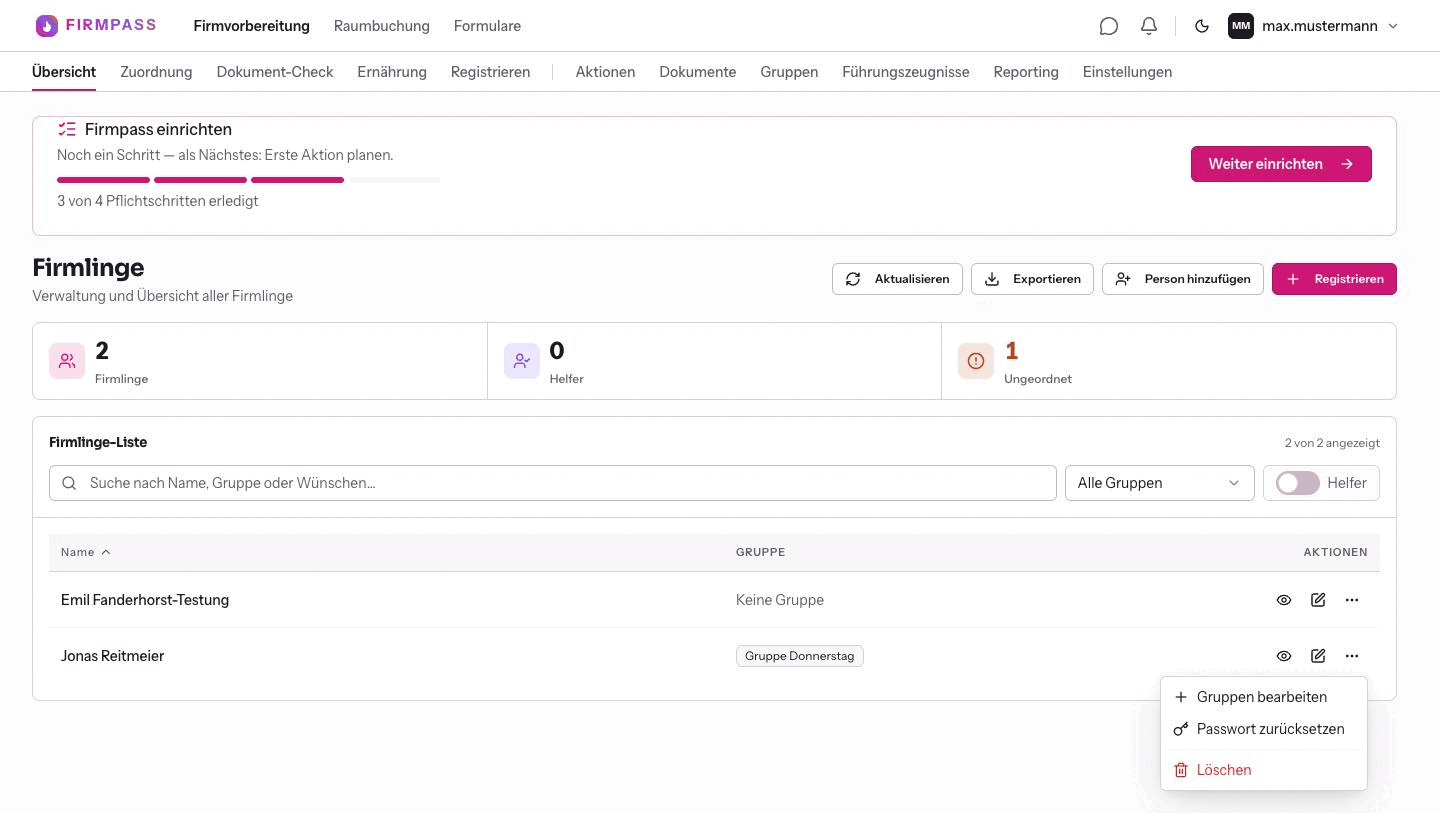
Das Menü hinter den drei Punkten, hier bei einem Firmling der Gruppe Donnerstag. Passwort zurücksetzen ist der schnelle Weg, wenn ein Firmling nicht mehr in sein Konto kommt. Er bekommt dann eine neue Mail zum Passwortsetzen.

Die Detailseite
Die Detailseite ist die Übersicht über einen einzelnen Firmling. Ändern lässt sich hier nichts, außer den Gottesdiensten.
-
Oben stehen die Stammdaten: Gruppe, Geschlecht, Geburtsdatum, E-Mail, Telefonnummer und wann der Eintrag angelegt und zuletzt geändert wurde.
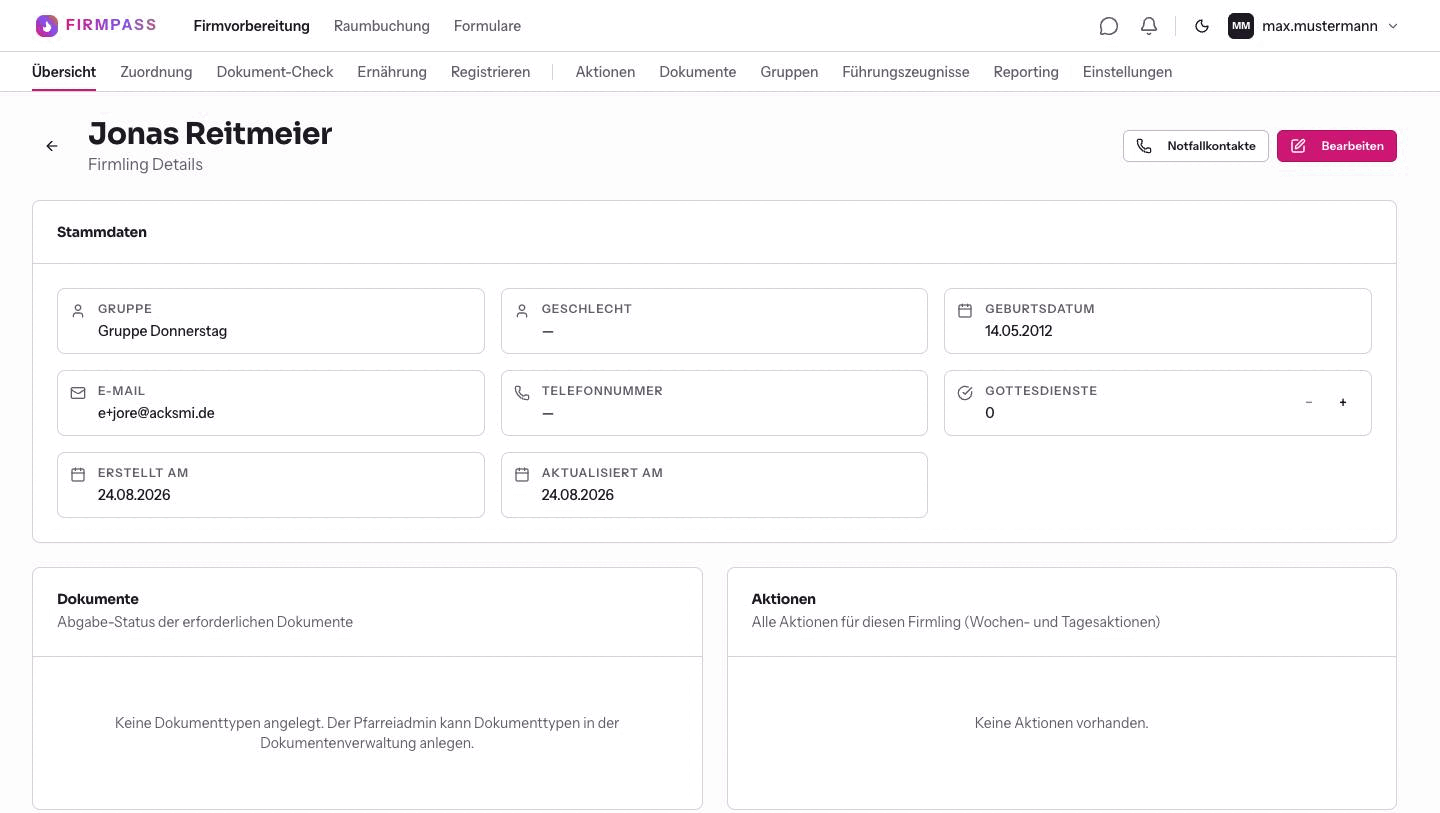
Die Akte eines Firmlings, oben rechts die Wege zu Notfallkontakten und Bearbeiten. Das Feld Gottesdienste hat ein Minus und ein Plus. Damit zählst du mit, wie viele Gottesdienste der Firmling besucht hat. Wie viele es sein sollen, legst du unter Einstellungen › Pfarrei-Einstellungen bei Min. Gottesdienste fest.
Darunter zeigen Dokumente den Abgabestand und Aktionen alle Termine dieses Firmlings. Beide Kästen bleiben leer, solange ihr keine Dokumenttypen und keine Aktionen angelegt habt.

Notfallkontakte
-
Oben rechts öffnet Notfallkontakte ein Fenster mit den vorhandenen Kontakten links und einem Formular für einen neuen rechts. Pflicht sind Name und Telefon.
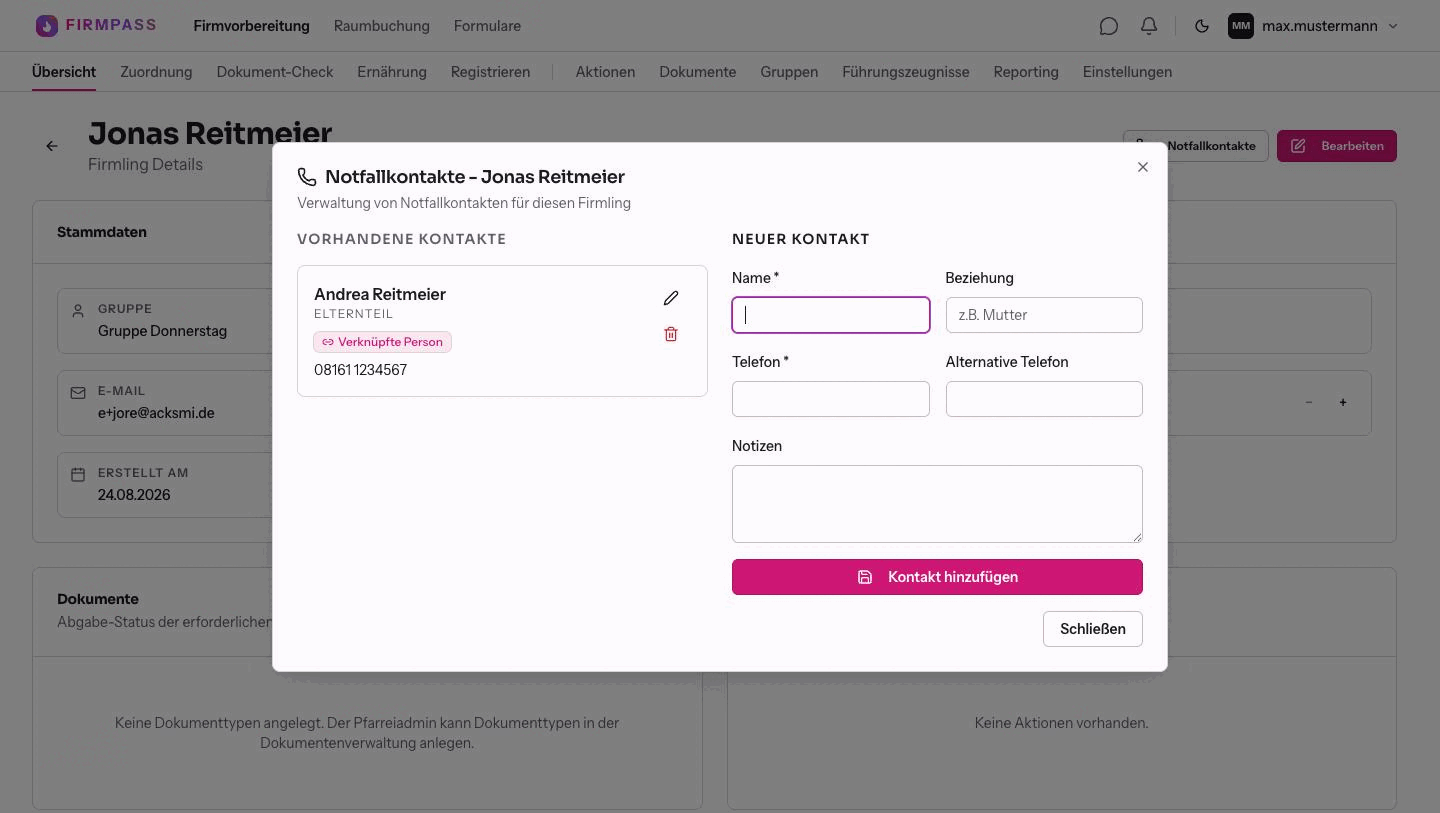
Der Elternteil aus der Anmeldung steht hier automatisch als verknüpfte Person. Kontakte mit der Marke Verknüpfte Person stammen aus der Anmeldung. Ändert sich dort die Telefonnummer, ändert sie sich hier mit.

Bearbeiten
Über Bearbeiten öffnet sich ein langes Formular in drei Blöcken.
-
Stammdaten: Vorname, Nachname, Geschlecht, Geburtsdatum und Ernährung, darunter die Firmgruppen als Häkchenliste.
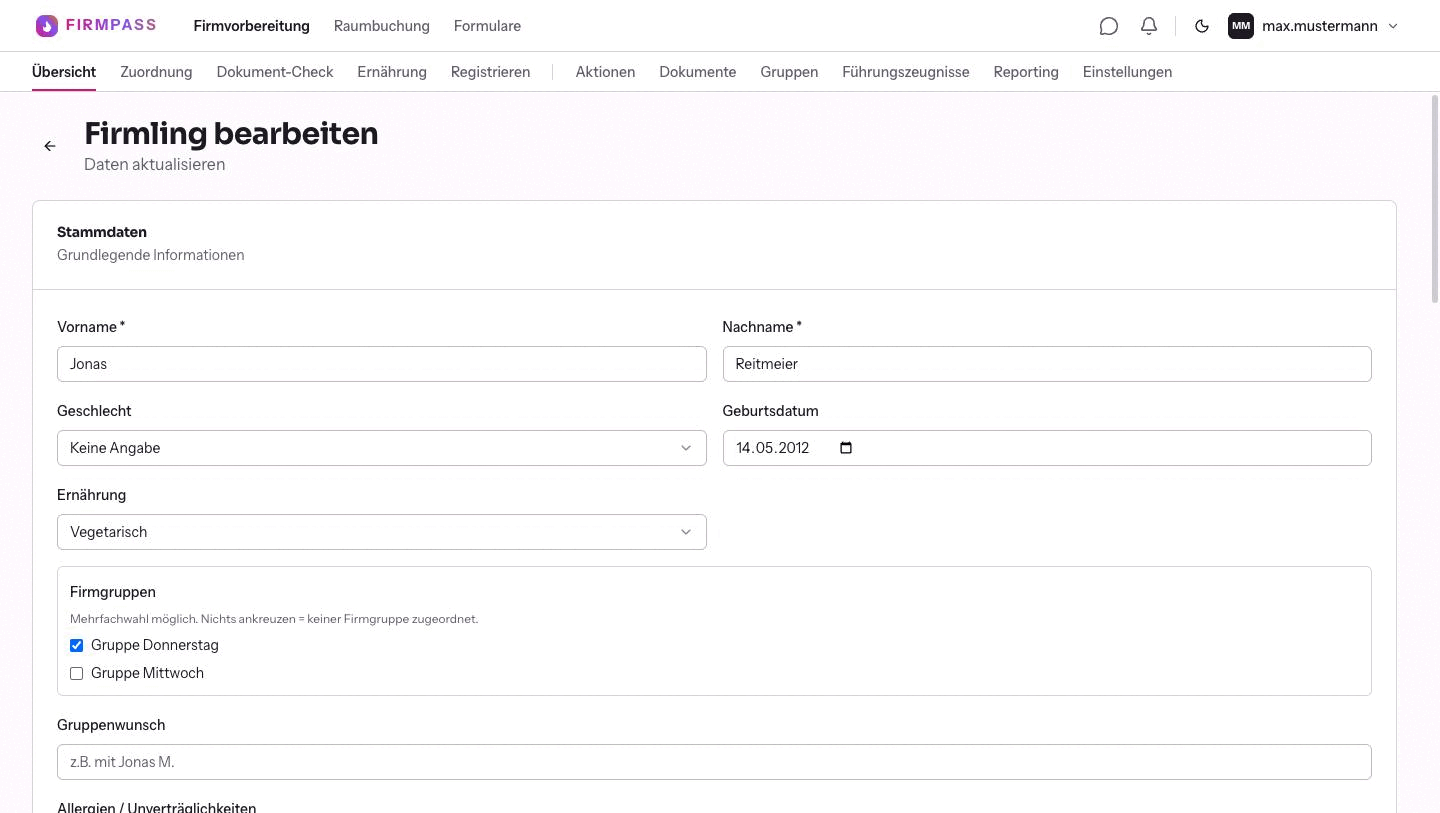
Mehrere Häkchen sind erlaubt, kein Häkchen heißt keine Gruppe. -
Darunter folgen Gruppenwunsch, Allergien / Unverträglichkeiten und das Raster Verfügbare Zeiten von Montag bis Freitag zwischen 16:00 und 18:30 Uhr. Die ausgewählten Zeiten erscheinen als Zeitslots auf den Karten im Reiter Zuordnung.
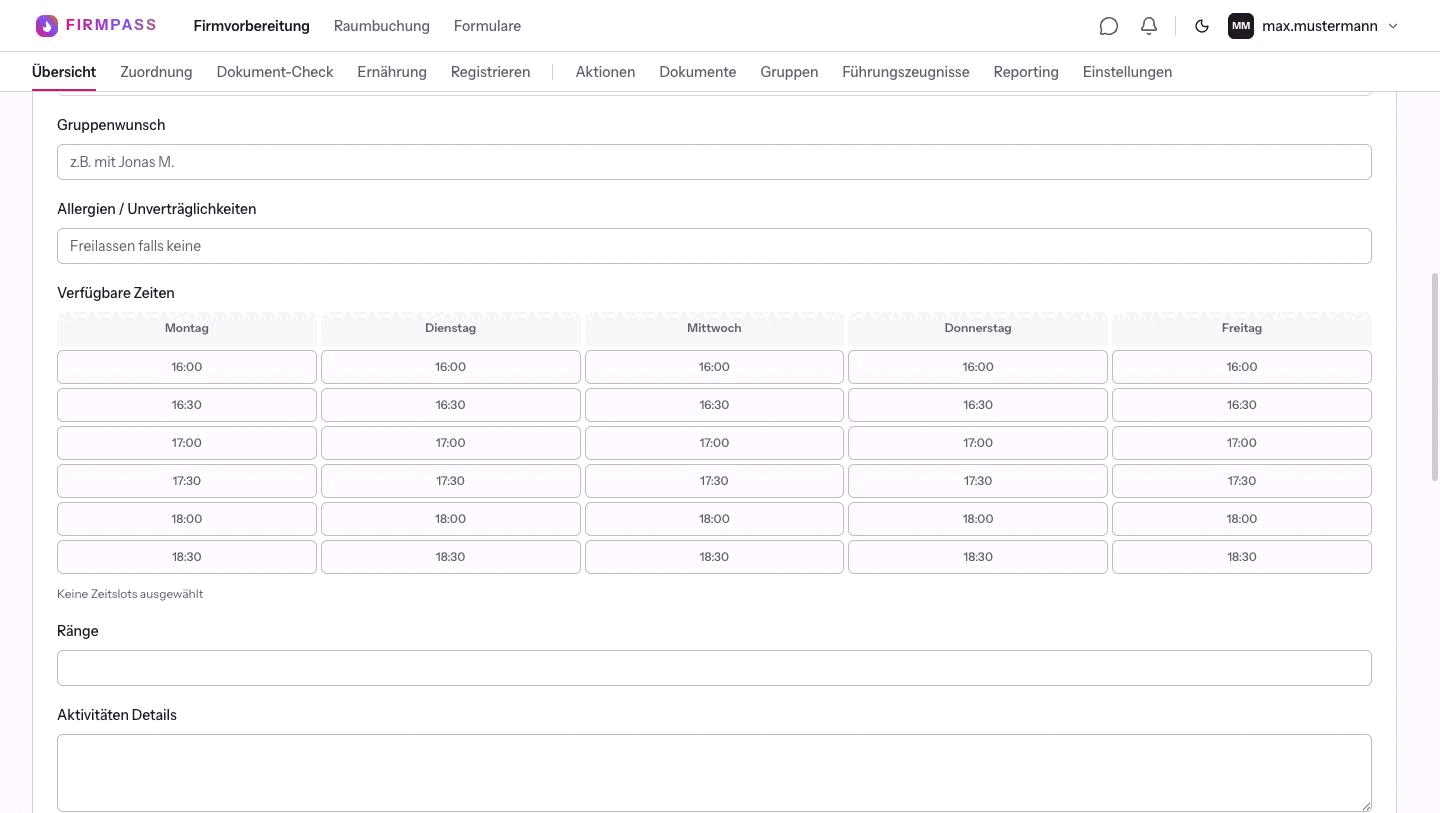
Das Zeitraster hilft beim Verteilen auf die Gruppen. -
Der Block Kontaktdaten enthält E-Mail, Telefonnummer und Adresse des Firmlings.
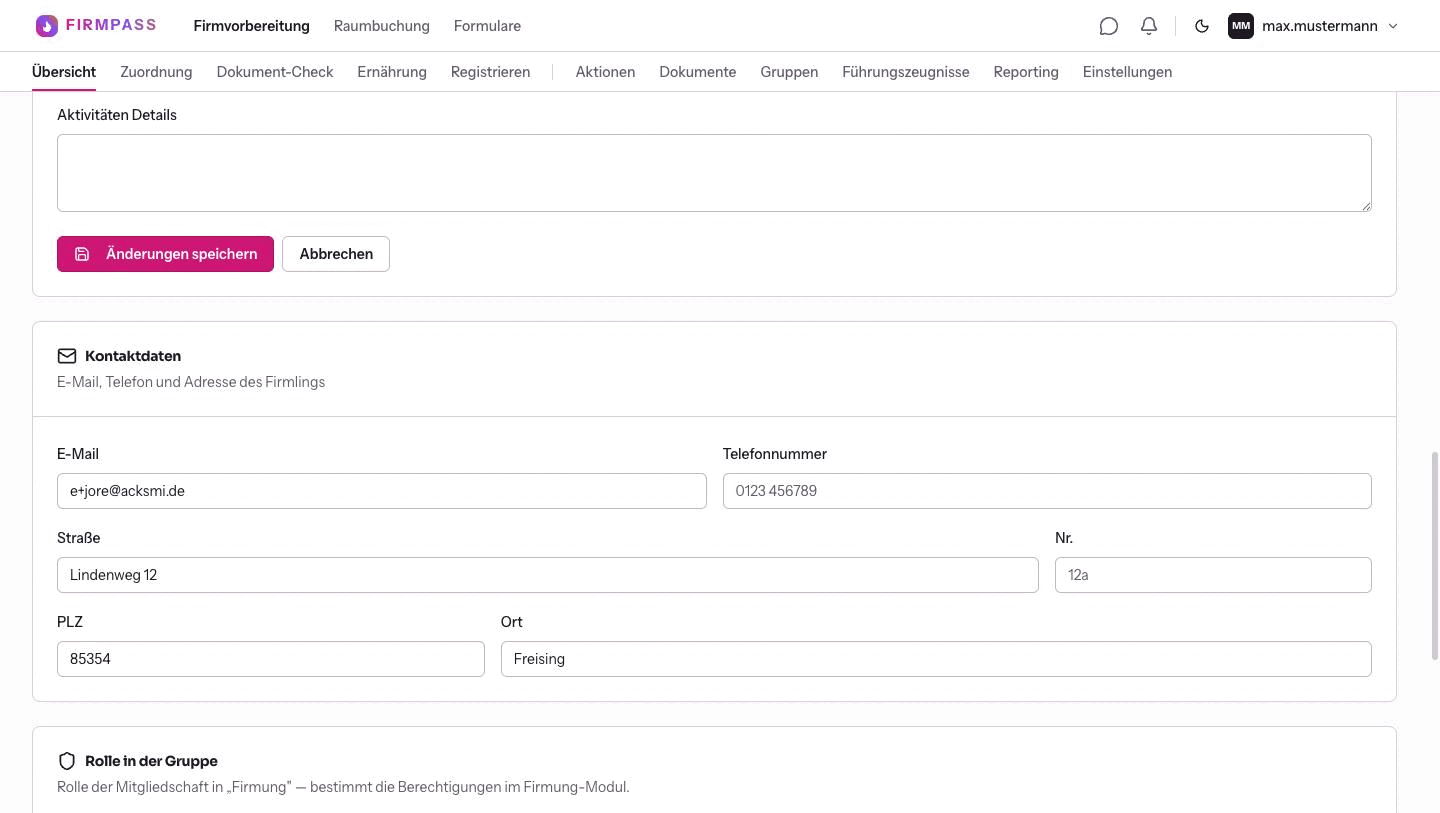
Adresse und Telefonnummer lassen sich hier nachtragen. Klicke auf Änderungen speichern. Danach landest du wieder auf der Detailseite.


Rolle in der Gruppe
-
Ganz unten steht Rolle in der Gruppe mit den vier Rollen Firmverwalter, Firmleiter, Firmhelfer und Firmling. Bei einem Firmling bleibt hier normalerweise alles, wie es ist.
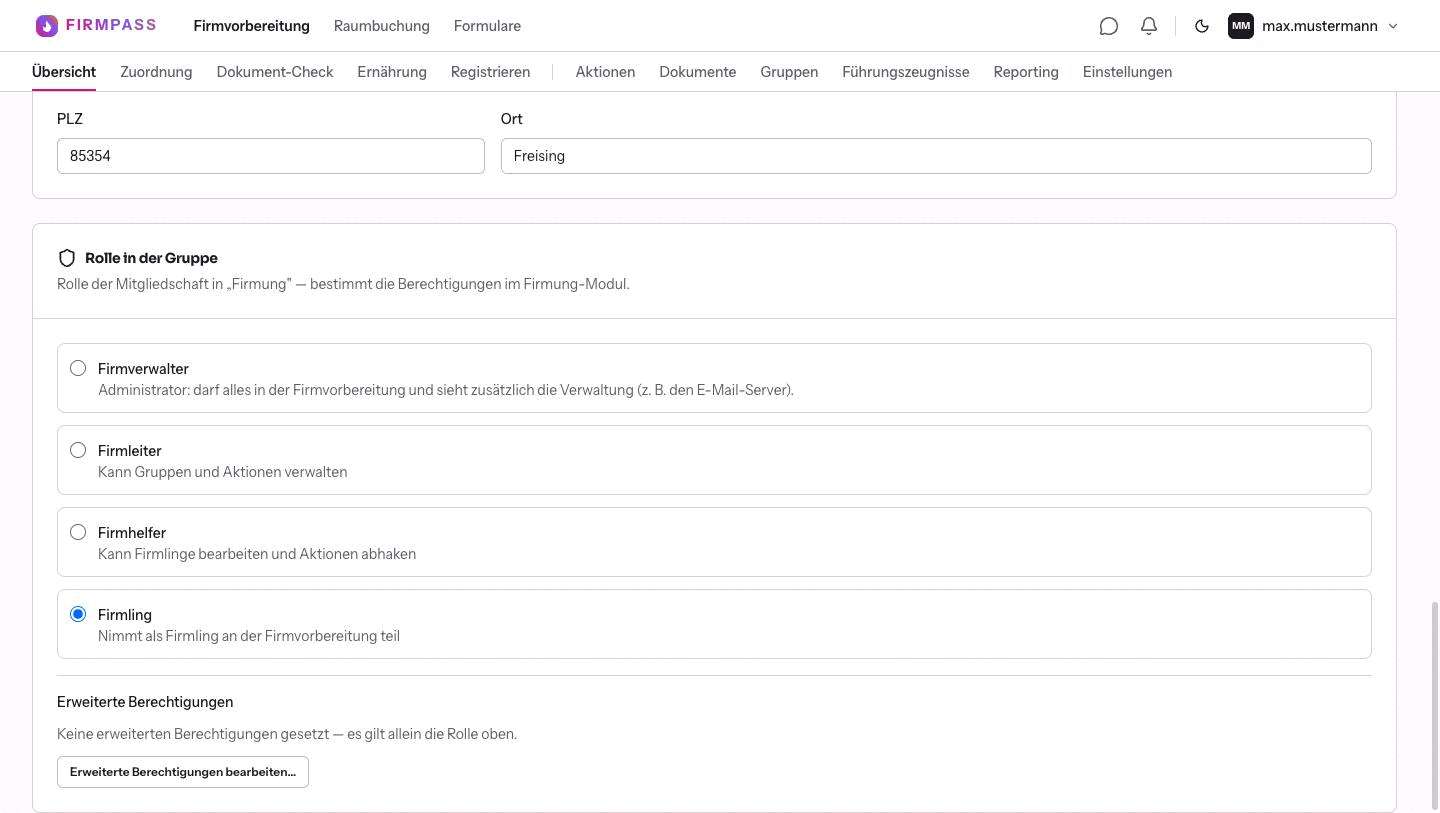
Achtung: Über diesen Kasten wird aus einem Firmling ein Betreuer. Diesen Kasten brauchst du erst, wenn aus einem Jugendlichen ein Betreuer wird. Für ein ganzes Team gibt es den besseren Weg über die Rollen der Pfarrei.

Gut zu wissen
- Die Detailseite zeigt, das Bearbeiten-Formular ändert. Wenn ein Feld sich nicht anfassen lässt, bist du auf der falschen der beiden Seiten. <<<<<<< HEAD
- Aktivitäten Details ist ein freies Textfeld ohne feste Bedeutung. Nutzt es für eigene Notizen oder lasst es leer. =======
- Ränge und Aktivitäten Details sind freie Textfelder ohne feste Bedeutung. Nutzt sie für eigene Notizen oder lasst sie leer. >>>>>>> 3cc2c666d40f396178dddf9eac23b115cf24e55c
- Die Gruppe lässt sich an drei Stellen ändern: im Bearbeiten-Formular, über Gruppen bearbeiten im Menü der Liste und durch Ziehen im Reiter Zuordnung.
- Löschen entfernt den Firmling mitsamt Akte. Wer nur die Gruppe wechseln will, braucht das nicht.
- Die E-Mail-Adresse ist zugleich der Benutzername. Änderst du sie, meldet sich der Firmling ab sofort mit der neuen Adresse an.