Voraussetzung: Du bist angemeldet und siehst in der Firmvorbereitung den Reiter Einstellungen. Der Versandweg gilt für die ganze Pfarrei, nicht für einzelne Gruppen.
Zwei Wege, einer davon ohne Aufwand
Firmpass kennt zwei Versandwege. Der eine läuft über den Mailserver von Firmpass und ist sofort einsatzbereit. Der andere läuft über den eigenen Mailserver eurer Pfarrei und braucht Zugangsdaten.
Öffne den Reiter Einstellungen und dort den Reiter E-Mail-Server.
-
Ganz oben steht der Kasten Versandweg mit den beiden Möglichkeiten Über Firmpass versenden und Eigener Mailserver. Wähle eine davon aus.
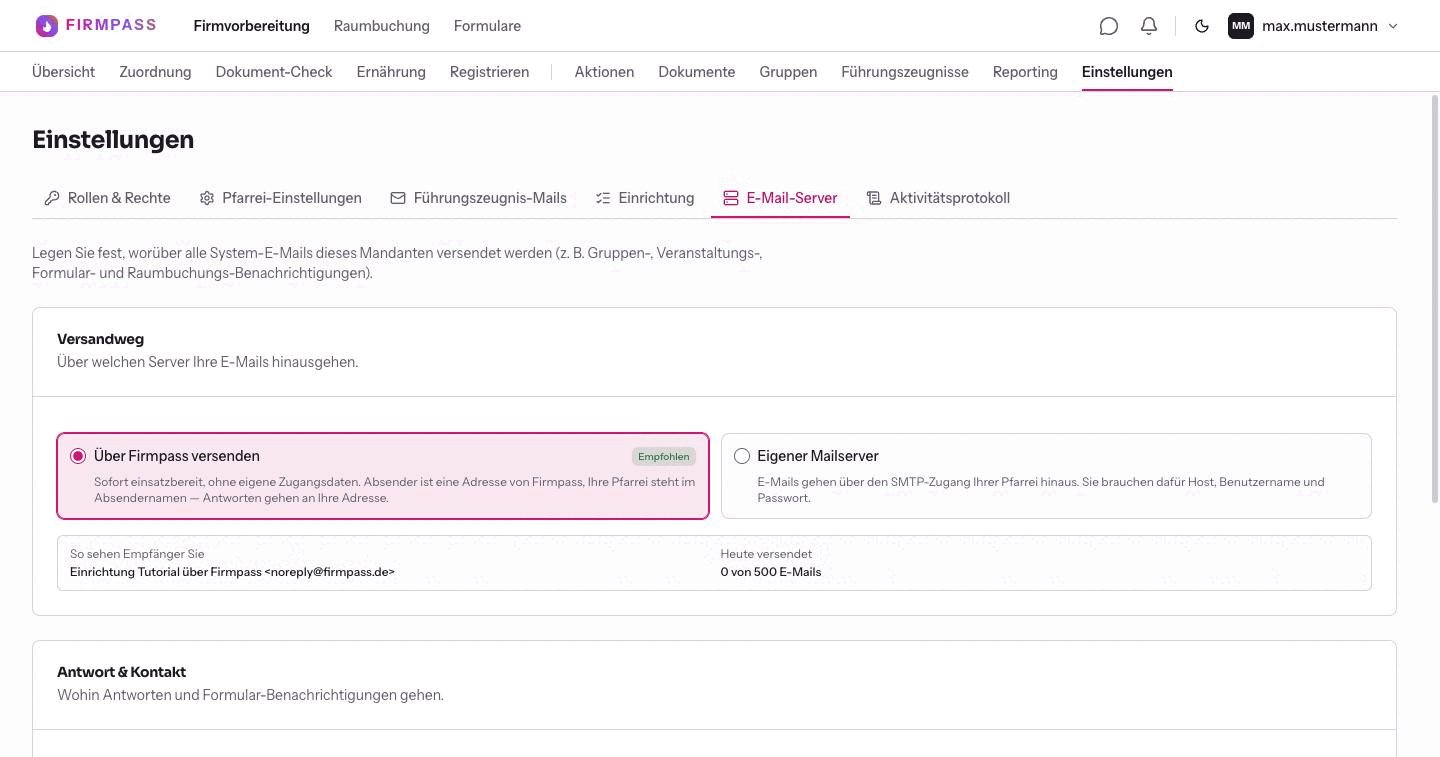
Der Versandweg steht ganz oben. „Über Firmpass versenden“ ist als empfohlen markiert. Hast du Über Firmpass versenden gewählt, zeigt die Zeile darunter unter So sehen Empfänger Sie, wie eure Mails beim Empfänger ankommen, und unter Heute versendet, wie viele Mails vom Tageskontingent schon verbraucht sind.

Über Firmpass versenden
Bei diesem Weg braucht ihr keine Zugangsdaten. Absender ist eine Adresse von Firmpass, der Name eurer Pfarrei steht im Absendernamen. Damit Antworten trotzdem bei euch landen, gibt es zwei Felder, die du ausfüllen solltest.
-
Trage unter Antwort-Adresse (Reply-To) die Adresse ein, an die Empfänger antworten sollen. Ohne diese Adresse lässt sich nicht speichern, weil jede Antwort sonst ins Leere liefe.
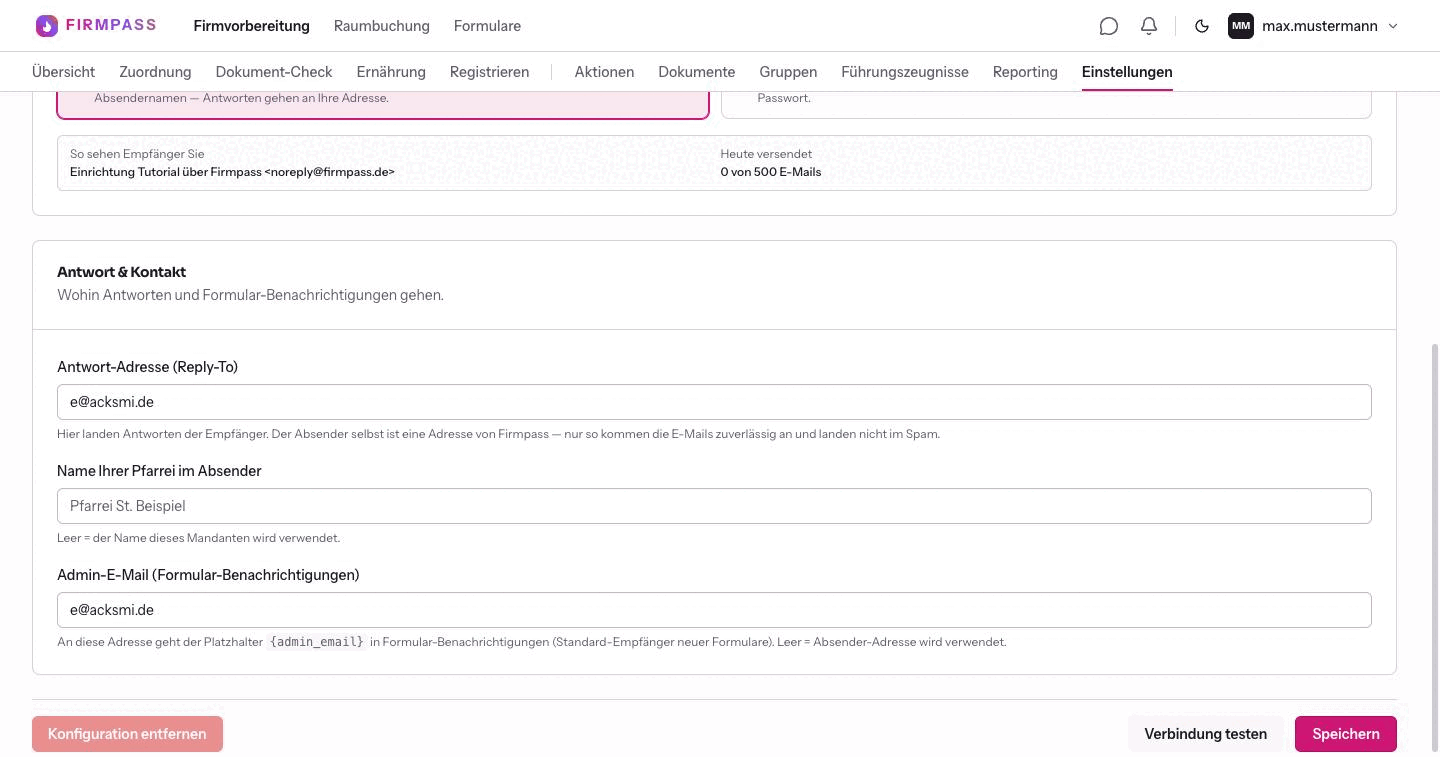
Antwort-Adresse, Absendername und Admin-E-Mail beim Versand über Firmpass. Unter Name Ihrer Pfarrei im Absender steht der Name, den Empfänger sehen. Lässt du das Feld leer, wird der Name eurer Pfarrei verwendet.
Unter Admin-E-Mail (Formular-Benachrichtigungen) legst du fest, wohin Benachrichtigungen aus Formularen gehen, etwa ins Pfarrbüro.
Klicke auf Speichern.

Eigener Mailserver
Wenn eure Mails über die Adresse der Pfarrei hinausgehen sollen, brauchst du die SMTP-Zugangsdaten eures Anbieters. Die bekommst du dort, wo eure Pfarrei ihre E-Mail-Postfächer hat.
-
Trage unter SMTP-Verbindung den Host und den Port ein. Üblich sind 587 und 465.
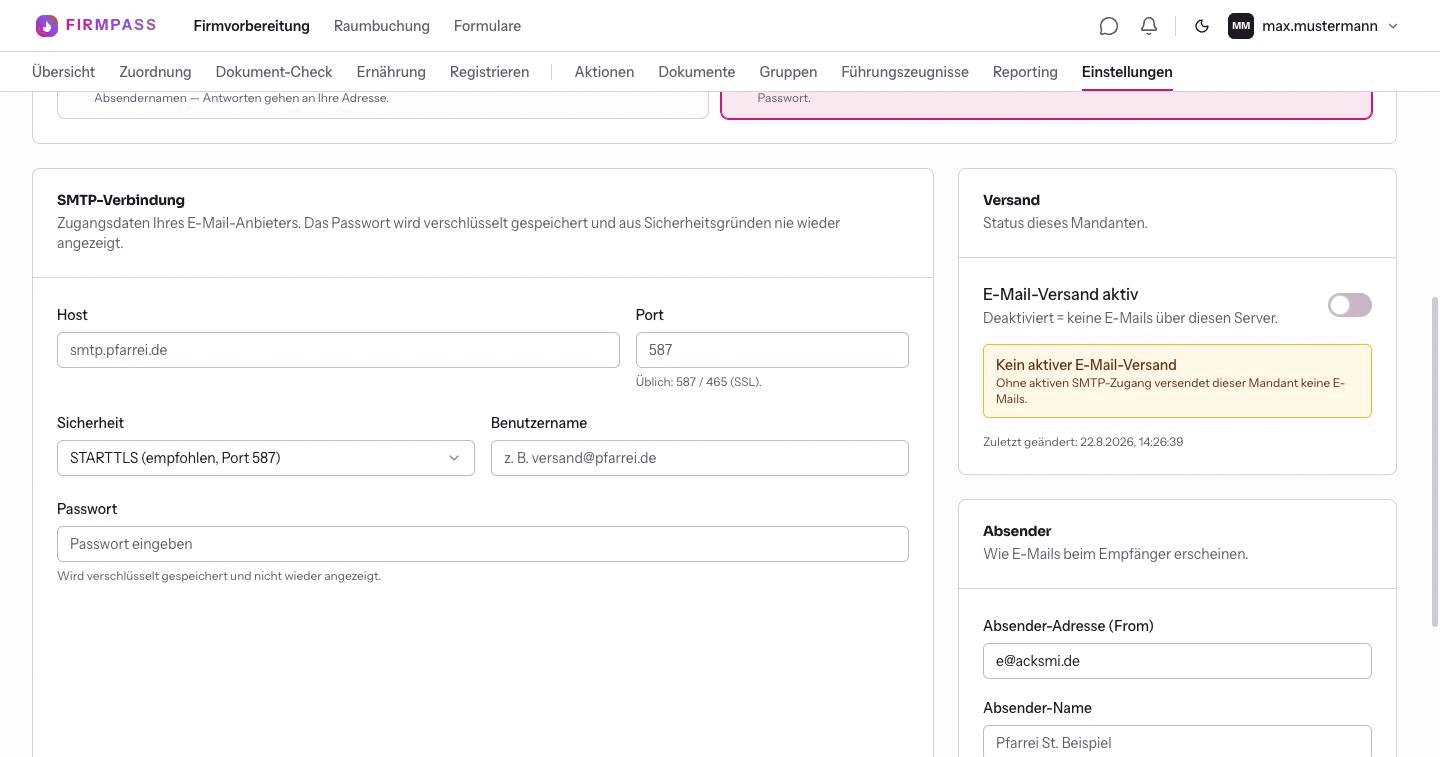
Links die Verbindung, rechts der Schalter für den Versand und die Absender-Angaben. Wähle unter Sicherheit die Verschlüsselung. Zur Wahl stehen STARTTLS (empfohlen, Port 587), SSL/TLS (Port 465) und Ohne Verschlüsselung.
Trage Benutzername und Passwort ein.
Schalte rechts E-Mail-Versand aktiv ein. Solange der Schalter aus ist oder kein Host eingetragen ist, warnt die Seite mit Kein aktiver E-Mail-Versand.
Fülle darunter Absender-Adresse (From), Absender-Name und Admin-E-Mail (Formular-Benachrichtigungen) aus und klicke auf Speichern.

Verbindung testen
Bevor die erste echte Mail rausgeht, schickst du eine Testnachricht an dich selbst.
-
Klicke unten rechts auf Verbindung testen. Der Dialog schlägt deine eigene Adresse als Empfänger-Adresse vor.
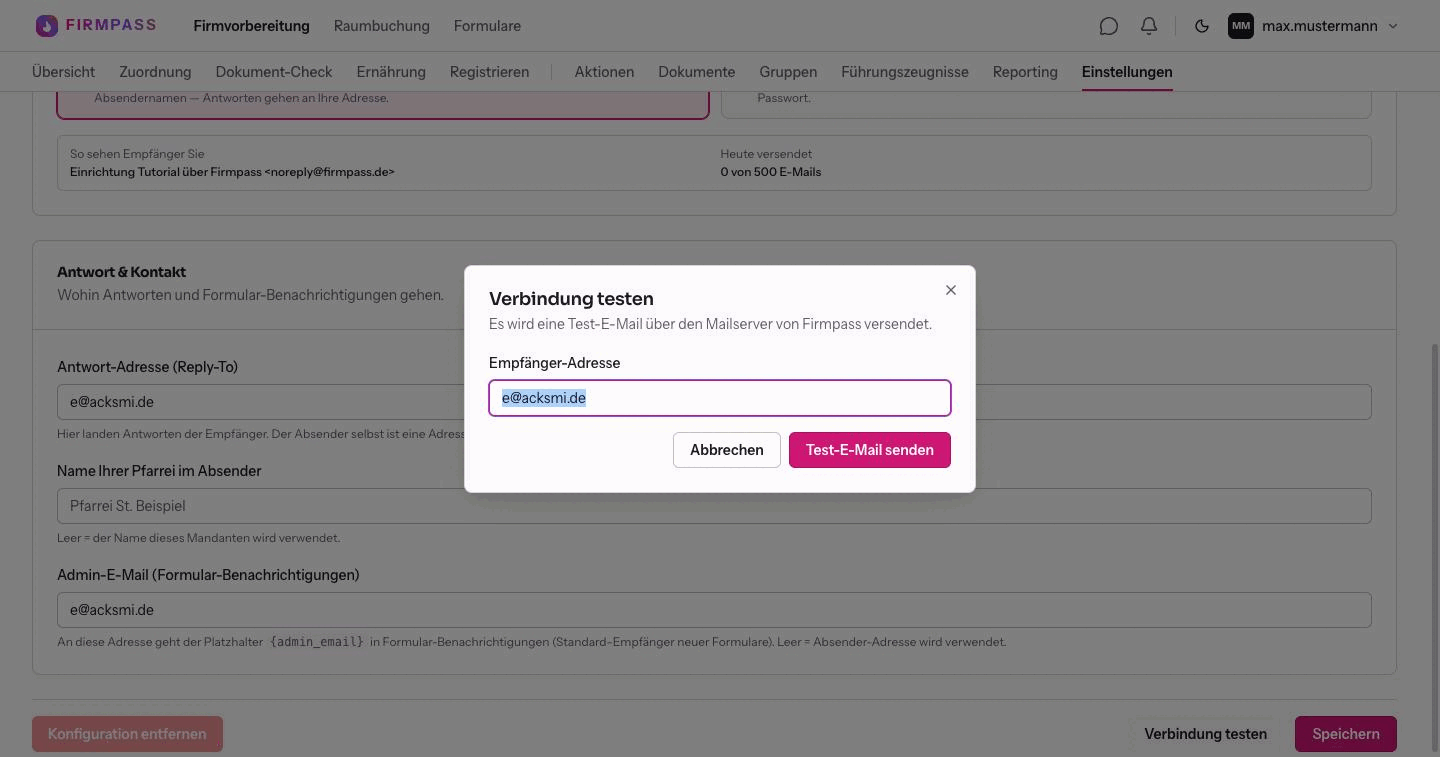
Der Test verschickt eine echte E-Mail, deshalb an die eigene Adresse. Klicke auf Test-E-Mail senden und sieh in deinem Postfach nach.

Gut zu wissen
- Der Test verwendet die aktuell eingegebenen Werte, auch wenn du noch nicht gespeichert hast. So findest du einen Tippfehler, bevor er in der Konfiguration landet.
- Das Passwort wird verschlüsselt gespeichert und nie wieder angezeigt. Wenn du später etwas anderes änderst, lässt du das Passwortfeld einfach leer, dann bleibt das gespeicherte erhalten.
- Die Admin-E-Mail steckt hinter dem Platzhalter {admin_email} in Formular-Benachrichtigungen. Bleibt sie leer, wird die Absender-Adresse verwendet.
- Konfiguration entfernen löscht den kompletten SMTP-Zugang samt Passwort. Danach verschickt eure Pfarrei keine E-Mails mehr, bis ein neuer Zugang hinterlegt ist.
- Unter dem Kasten Versand steht, wann die Einstellungen zuletzt geändert wurden.
- Ohne funktionierenden Versand kommt auch die Mail „Neues Passwort festlegen“ nicht an, mit der neue Firmlinge und Teammitglieder ihren Zugang bekommen. Der E-Mail-Server gehört deshalb an den Anfang der Einrichtung.
Weiterführend
- Der EinrichtungsassistentDie vier Pflichtschritte und die Checkliste unter Einstellungen.
- Registrieren und anmeldenWie der Zugang entsteht und was bei vergessenem Passwort hilft.
- Firmlinge anlegenFirmlinge erfassen und einer Firmgruppe zuordnen.
- Das Panel im ÜberblickBereiche, Reiter und die Einstellungen im Detail.