Voraussetzung: Mindestens eine Firmgruppe ist angelegt. Ohne Gruppe gibt es keine Spalte, in die du jemanden ziehen könntest.
Du findest die Seite in der Firmvorbereitung unter dem Reiter Zuordnung. Liegt der Reiter nicht in der Leiste, steckt er im Menü Mehr.
Was die Seite zeigt
Jede Firmgruppe bekommt eine eigene Spalte, ganz rechts steht immer die Spalte Ungeordnet. Dort sammeln sich alle Firmlinge, die noch keiner Gruppe zugeteilt sind. Diese Spalte ist der Grund, warum du die Seite regelmäßig aufmachst: Ist sie leer, ist jeder versorgt.
-
Im Kopf jeder Spalte stehen der Gruppenname und in Klammern die Zahl der zugeordneten Firmlinge, darunter die Beschreibung der Gruppe. Über den Spalten steht, wie viele Gruppen und wie viele Firmlinge insgesamt vorhanden sind.
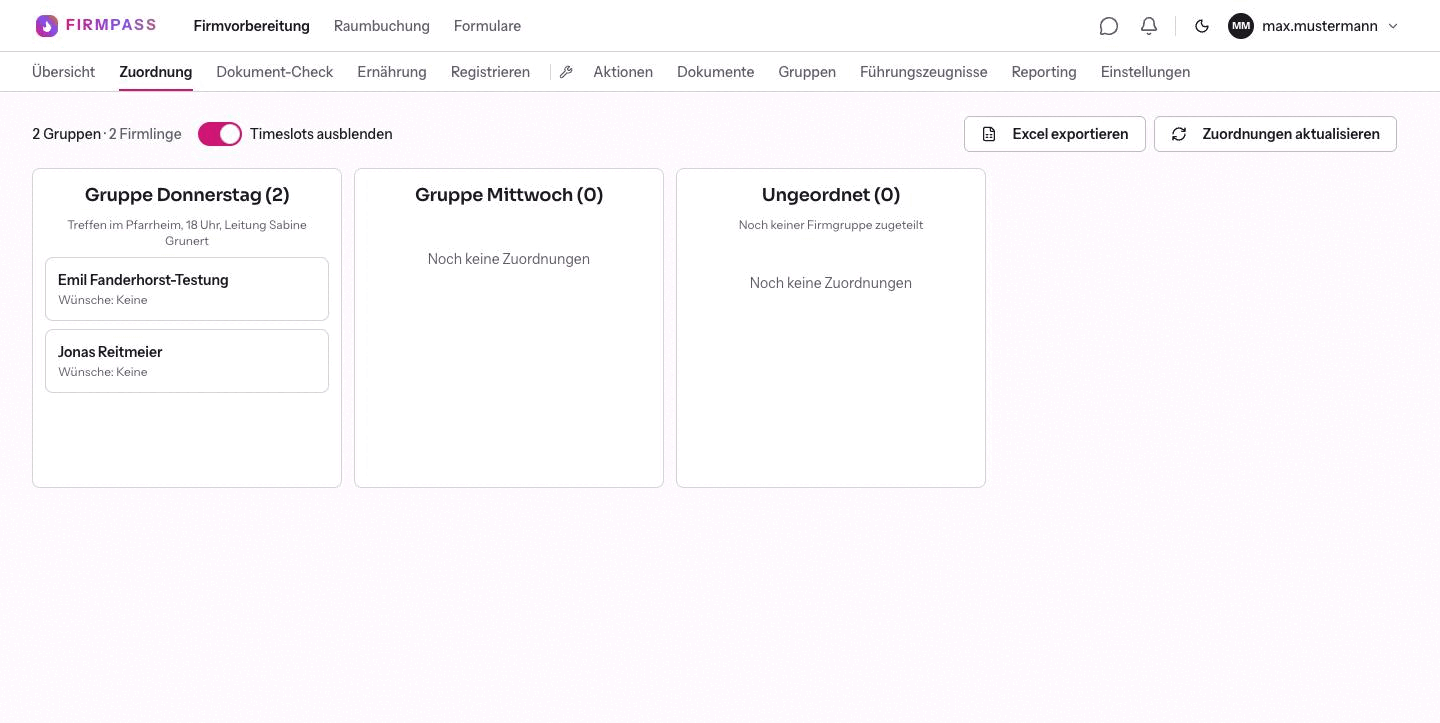
Zwei Gruppen und die Spalte „Ungeordnet“, hier ist niemand mehr offen. Die Gruppenspalten stehen nach Wochentag sortiert, Gruppen ohne Wochentag hängen hinten. Innerhalb einer Spalte stehen Firmhelfer oben, danach wird nach Nachnamen sortiert.
Auf jeder Karte stehen der Name und die Zeile Wünsche. Das ist der Gruppenwunsch aus der Anmeldung, also mit wem der Firmling gern in eine Gruppe möchte. Hat niemand etwas eingetragen, steht dort Keine.

Einen Firmling zuordnen
Nimm die Karte mit der Maus auf und lass sie über der Zielspalte los. Am Handy hältst du die Karte kurz gedrückt, bevor du sie ziehst.
Firmpass speichert sofort und meldet Zuordnung gespeichert. Geht etwas schief, erscheint Zuordnung konnte nicht gespeichert werden. und die Karte springt zurück.
Ziehst du jemanden nach Ungeordnet, nimmst du ihn aus seiner Gruppe heraus, ohne ihn zu löschen.
Mit Zuordnungen aktualisieren holst du dir den aktuellen Stand, wenn jemand aus dem Team parallel gearbeitet hat.
Verfügbare Zeiten einblenden
Der Schalter Timeslots ausblenden ist zu Beginn eingeschaltet, die Karten bleiben schmal. Schaltest du ihn aus, trägt jede Karte ein kleines Raster mit den Zeiten, zu denen der Firmling kann.
-
Gezeigt werden nur die Wochentage, an denen überhaupt etwas angekreuzt ist. Die eingefärbten Felder sind die möglichen Zeiten.
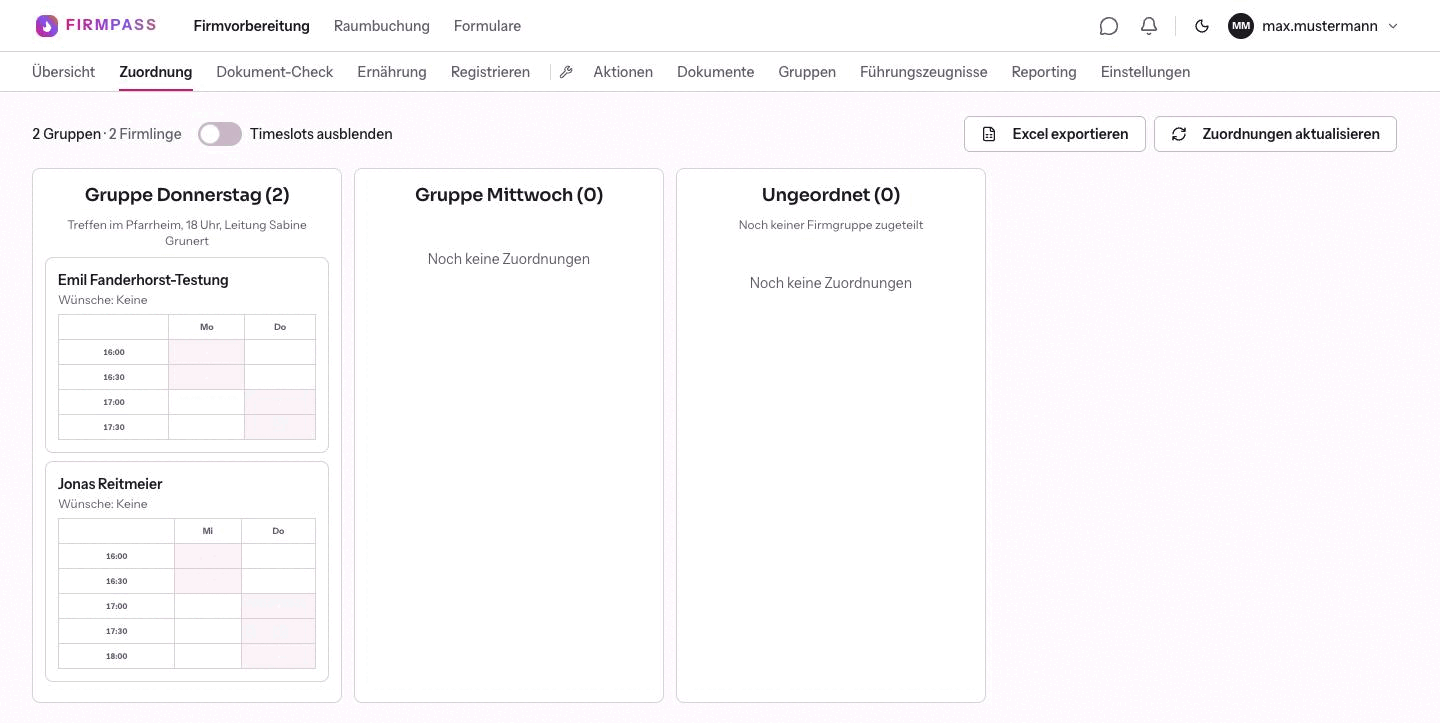
Mit eingeblendeten Zeiten siehst du auf einen Blick, wer an welchem Tag kann. Die Zeiten kommen aus dem Feld Verfügbare Zeiten beim Bearbeiten eines Firmlings. Steht dort nichts, bleibt die Karte ohne Raster.
Deine Wahl merkt sich der Browser, beim nächsten Aufruf ist sie noch so eingestellt.

Die Zuordnung als Excel-Datei
Excel exportieren lädt eine Tabelle mit allen Firmlingen und ihren Gruppen herunter. Praktisch, wenn das Team eine Liste zum Ausdrucken braucht. Sind keine Firmlinge vorhanden, ist die Schaltfläche ausgegraut.
Gut zu wissen
- Die Seite sehen der Firmverwalter und die Firmleiter. Firmhelfer und Firmlinge haben den Reiter nicht.
- Ein Firmling kann in mehreren Firmgruppen stehen und taucht dann in jeder dieser Spalten auf. Ziehst du eine seiner Karten weg, tauschst du damit die Quellgruppe gegen die Zielgruppe.
- Es gibt kein Suchfeld und keinen Filter. Bei vielen Gruppen scrollst du waagrecht, am Handy wischst du seitwärts.
- Denselben Firmling kannst du auch über Firmling bearbeiten zuordnen. Das lohnt sich, wenn du ohnehin gerade seine Daten pflegst. Für viele auf einmal ist die Zuordnung schneller.
- Sind noch gar keine Gruppen angelegt, weist die Seite darauf hin und bleibt leer.
Weiterführend
- Firmgruppen anlegen und verwaltenWoher die Spalten kommen und was der Wochentag bewirkt.
- Firmling ansehen und bearbeitenWo du verfügbare Zeiten und Gruppen einzeln pflegst.
- Auswertung und ExportWie zuverlässig die Gruppen zu den Terminen kommen.
- Begriffe in FirmpassZuordnung, Ungeordnet, Zeitslot: was welcher Begriff bedeutet.