Voraussetzung: Es liegt mindestens ein Termin in der Vergangenheit und bei mindestens einem Firmling ist die Teilnahme eingetragen. Ohne das bleiben alle Zahlen auf null.
Die fünf Kennzahlen
Ganz oben stehen fünf Kacheln. Sie beziehen sich immer auf das, was du darüber eingestellt hast.
-
Termine bisher zählt die vergangenen Termine. Künftige Aktionen bleiben außen vor, auch wenn sie schon im Kalender stehen.
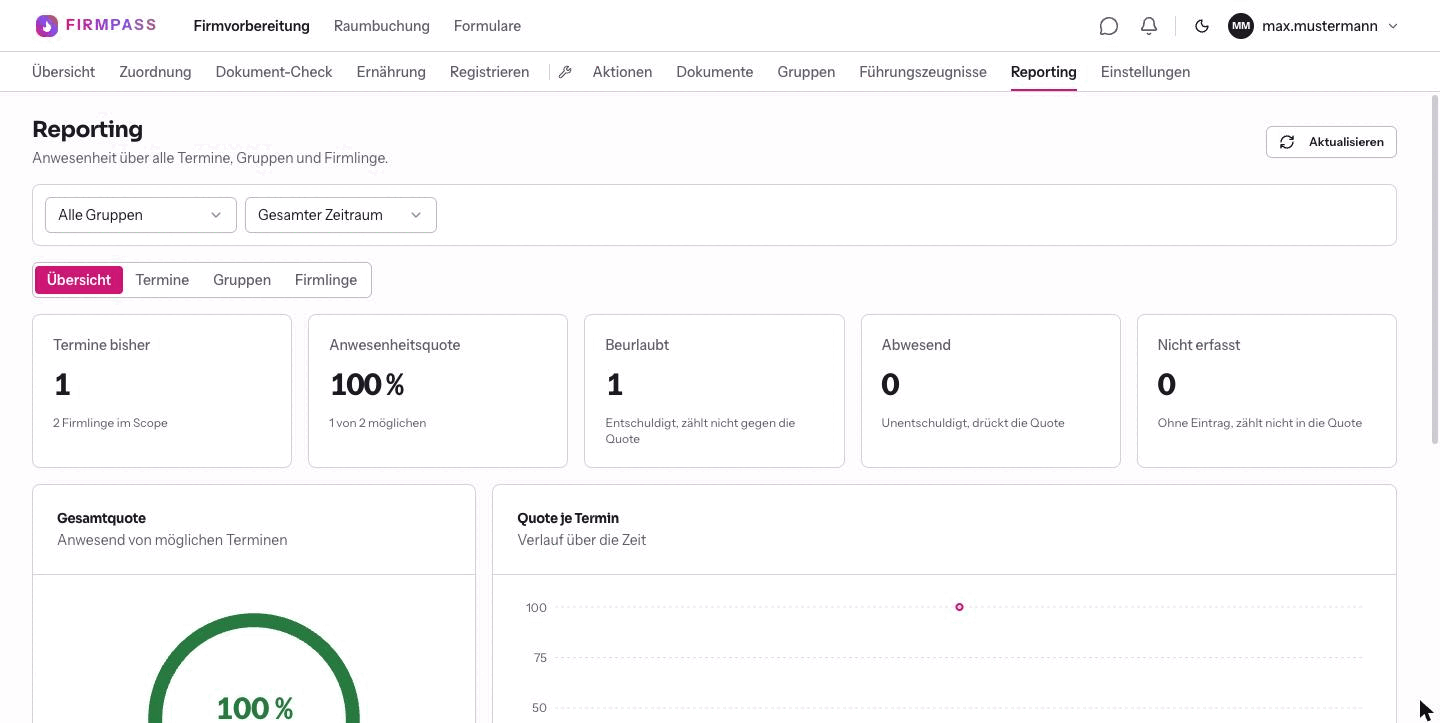
Ein Termin, ein Firmling da, einer entschuldigt: die Quote steht auf 100 Prozent. Anwesenheitsquote ist die Zahl, um die es geht, darunter steht sie als Bruch.
Beurlaubt sind die entschuldigten Fehlzeiten. Sie zählen nicht gegen die Quote.
Abwesend ist unentschuldigt und drückt die Quote.
Nicht erfasst sind Termine, an denen niemand etwas eingetragen hat. Sie zählen weder dafür noch dagegen.

Die Formel steht am Fuß der Seite: Quote gleich anwesend geteilt durch mögliche Termine, abzüglich der beurlaubten und der nicht erfassten. Wer also nie abhakt, bekommt keine schlechte Quote, sondern gar keine.
Gruppe und Zeitraum einschränken
Über den Kacheln stehen zwei Auswahlfelder. Links wählst du eine einzelne Firmgruppe statt Alle Gruppen, rechts einen Zeitraum statt Gesamter Zeitraum. Alles darunter rechnet sich sofort neu.
Die vier Ansichten
Unter den Filtern schaltest du zwischen vier Ansichten um.
-
Übersicht zeigt neben den Kacheln drei Bilder: die Gesamtquote als Ring, den Verlauf über die Zeit und einen Vergleich der Gruppen untereinander.
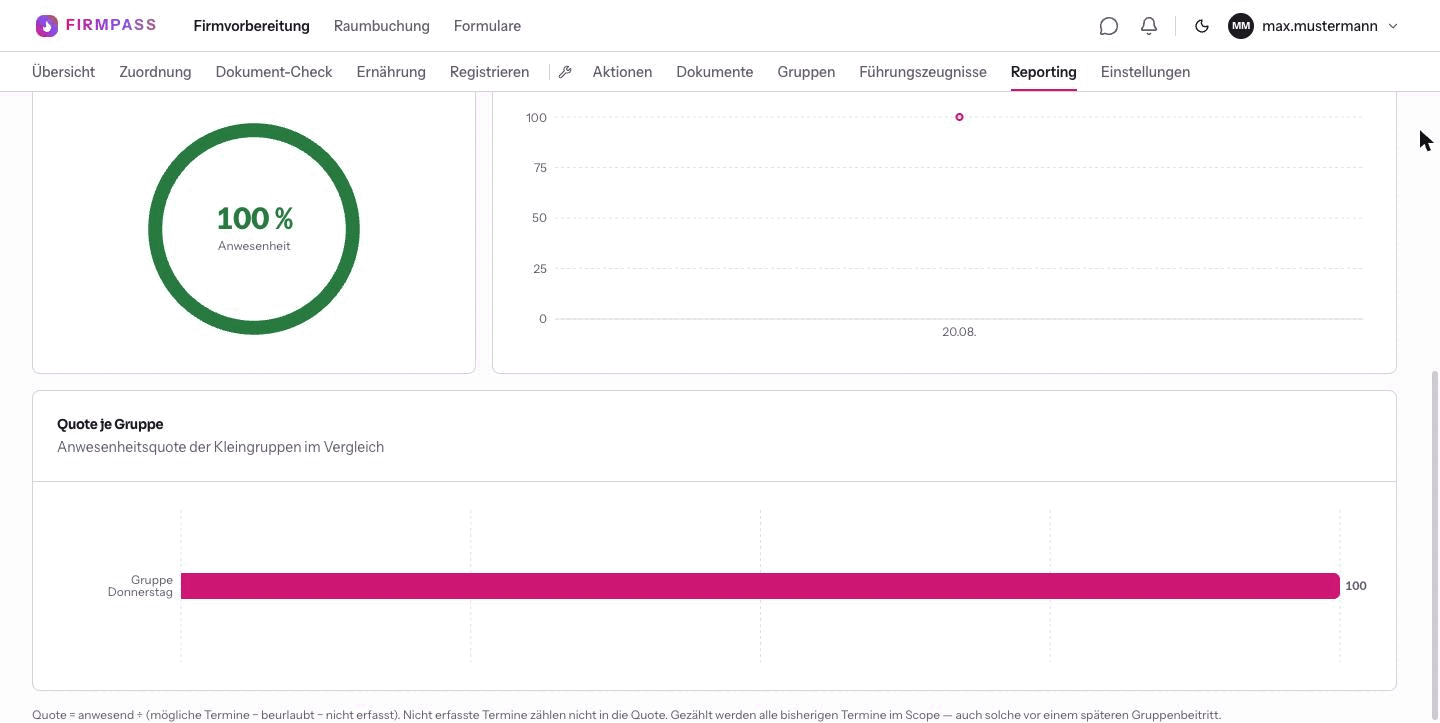
Gesamtquote, Verlauf und Vergleich der Gruppen. -
Termine listet jeden vergangenen Termin mit Datum, Gruppe und den Zahlen dazu. So findest du den einen Abend, an dem die halbe Gruppe gefehlt hat.
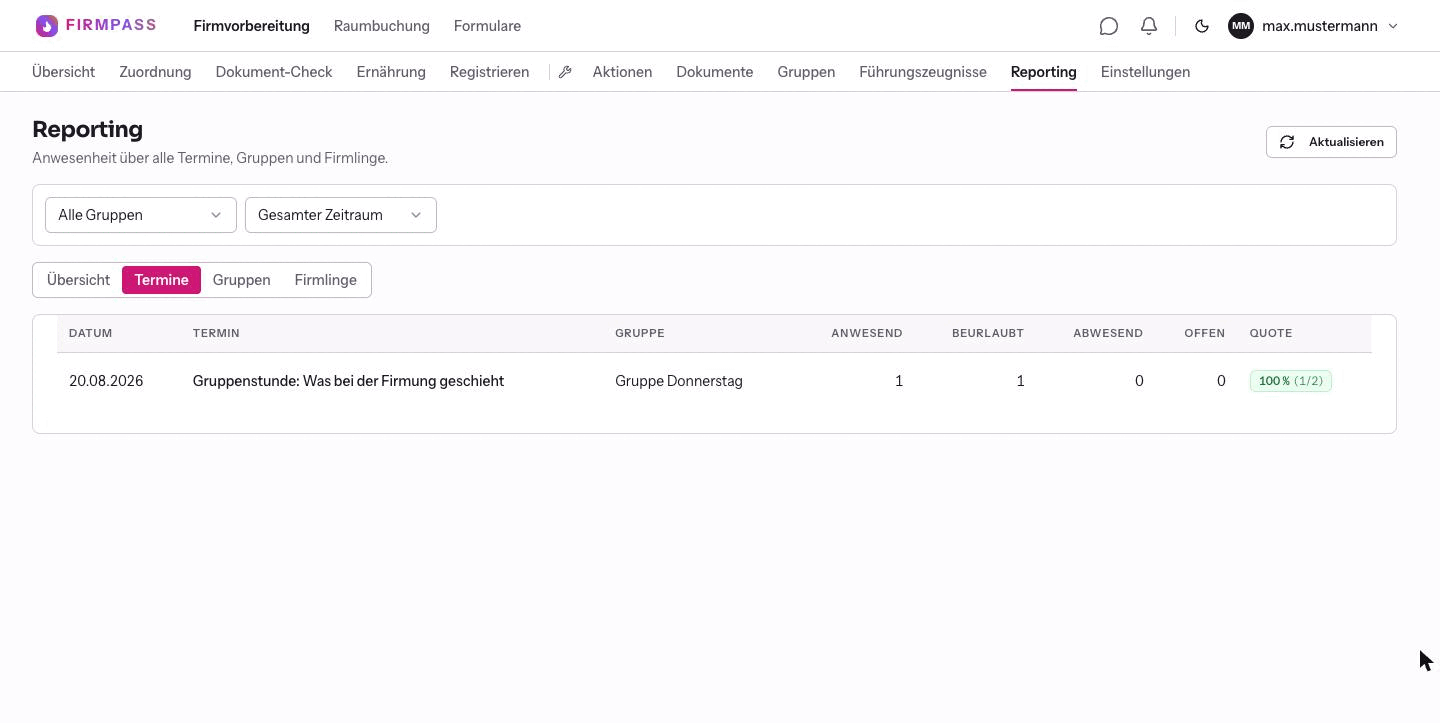
Je Zeile ein Termin, rechts die Quote mit dem Bruch dahinter. Gruppen stellt die Firmgruppen nebeneinander.
-
Firmlinge geht bis auf die einzelne Person hinunter. Über der Tabelle suchst du nach Name oder Gruppe, der Schalter rechts blendet die Helfer ein.
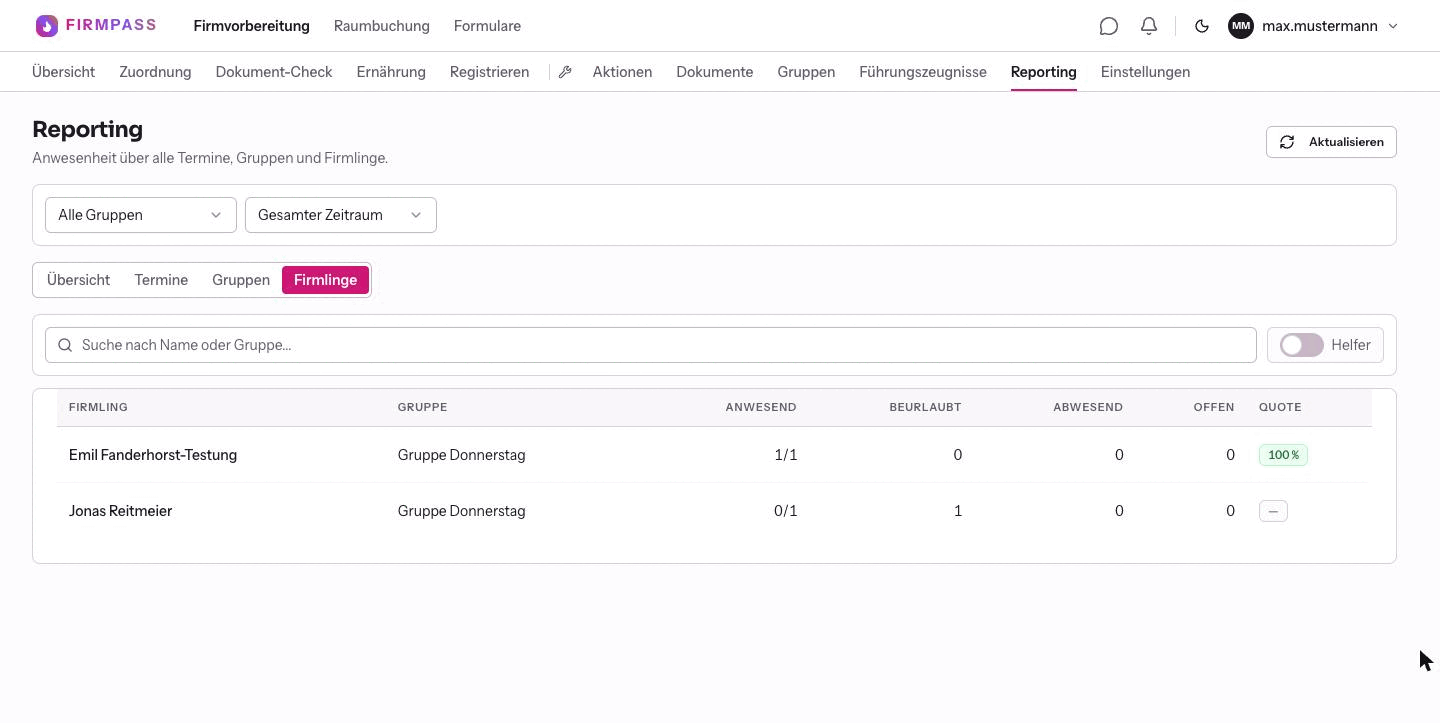
Wer nur beurlaubte Termine hat, bekommt einen Strich statt einer Quote.


Firmlinge als Excel-Datei exportieren
Der Datenexport sitzt nicht im Reporting, sondern auf der Übersicht der Firmlinge.
Öffne den Reiter Übersicht und klicke oben rechts auf Exportieren.
-
Unter Welche Firmlinge? entscheidest du zwischen den aktuell gefilterten und allen. Hast du in der Liste vorher nach einer Gruppe gefiltert, exportierst du mit der ersten Wahl genau diese Gruppe.
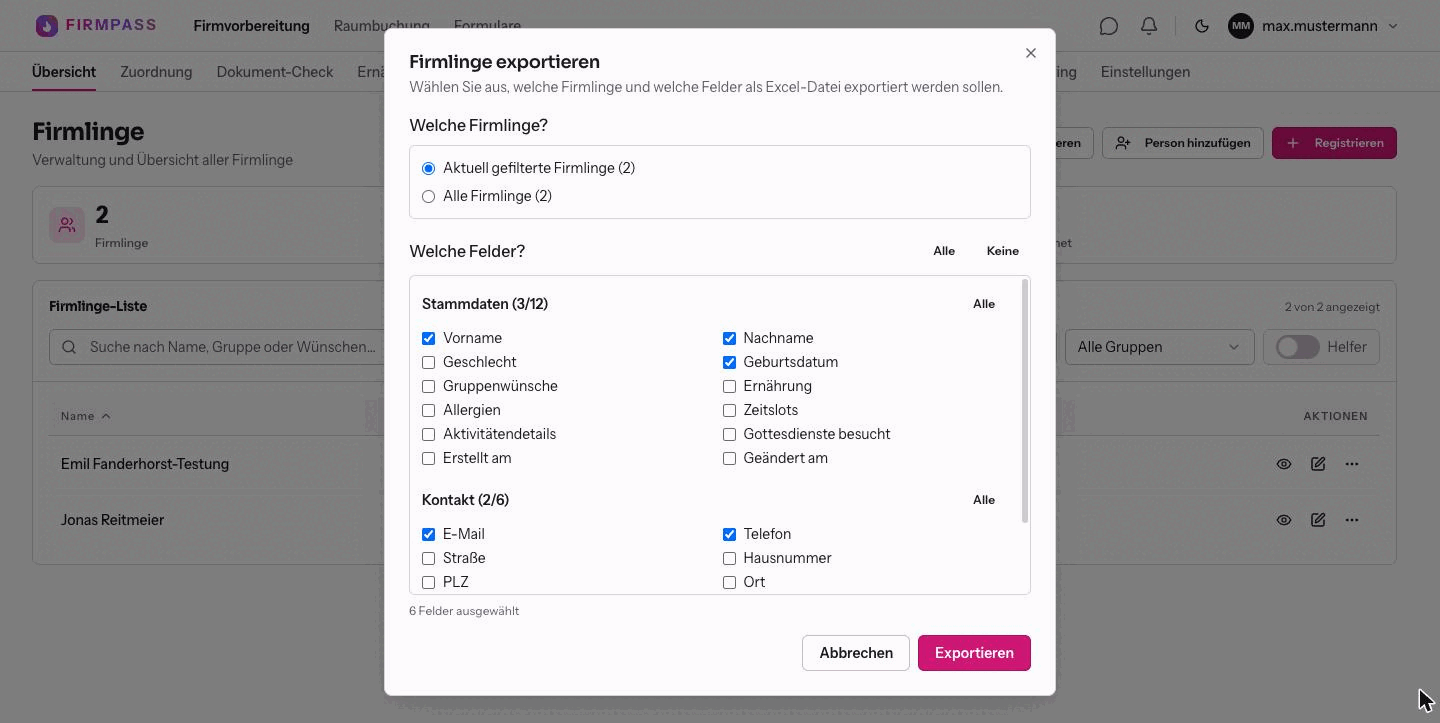
Sechs Felder sind vorausgewählt, alles Weitere kreuzt du selbst an. Unter Welche Felder? stehen die Angaben in drei Blöcken: Stammdaten, Kontakt und Gruppen. Über Alle und Keine setzt du alle Haken auf einmal.
Ein Klick auf Exportieren lädt die Datei herunter. Ohne ein einziges Feld bleibt die Schaltfläche gesperrt.

Gut zu wissen
- Die Quote ist nur so gut wie das Abhaken. Steht bei vielen Terminen Nicht erfasst, sagt die Zahl wenig aus.
- Beurlauben statt nichts eintragen: Ein entschuldigter Termin ist dokumentiert und schadet der Quote nicht, ein leerer Termin bleibt einfach unklar.
- Gezählt werden alle bisherigen Termine im gewählten Ausschnitt, auch solche vor einem späteren Gruppenbeitritt. Wer im Februar dazukommt, schleppt den Januar mit.
- Die Kachel heißt Nicht erfasst, dieselbe Zahl steht in den Tabellen in der Spalte Offen. Gemeint ist beides Mal dasselbe.
- Die Exportdatei enthält personenbezogene Daten von Minderjährigen. Gib sie nur an Menschen weiter, die sie für die Firmvorbereitung brauchen, und lösche sie, wenn der Zweck erledigt ist.