Voraussetzung: Es ist mindestens ein Dokumenttyp angelegt. Ohne Typen steht in jeder Zeile nur Keine Dokumenttypen.
Du findest die Seite in der Firmvorbereitung unter Dokument-Check. Firmpass nimmt keine Dateien entgegen: Die Unterlagen bekommt ihr auf Papier oder per Mail, hier haltet ihr nur fest, was angekommen ist.
Die Übersicht lesen
-
Oben stehen drei Zahlen: wie viele Firmlinge im Blick sind, wie viele davon Mit fehlenden Dok. und wie viele Vollständig sind. Darunter je Firmling der Stand, grün bei vollständig, bernstein sobald etwas fehlt.
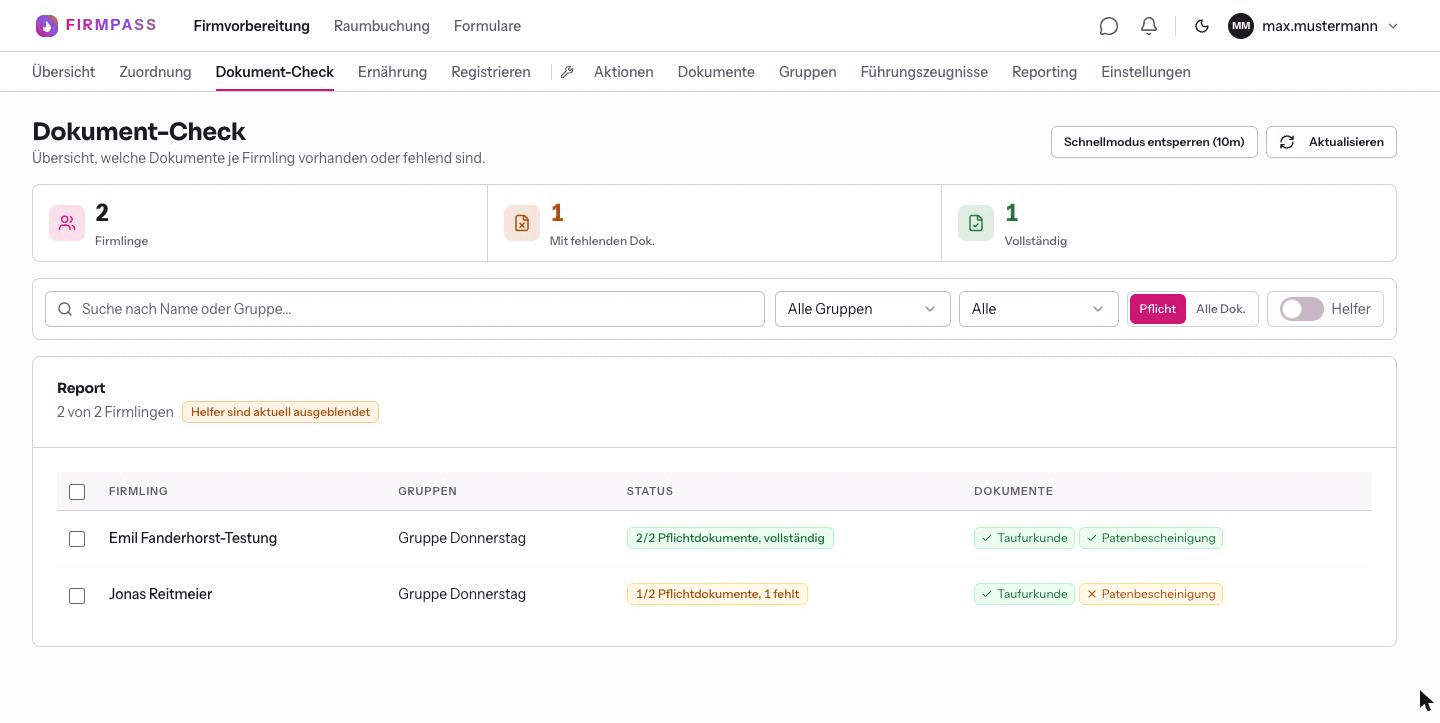
Grün heißt vollständig, bernstein heißt: da fehlt noch etwas. Rechts steht jedes Dokument als eigenes Feld. Häkchen heißt abgegeben, Kreuz heißt fehlend.
Der Umschalter Pflicht und Alle Dok. entscheidet, was gezählt wird. Voreingestellt ist Pflicht, freiwillige Dokumente bleiben dann außen vor.
Dazu kommen ein Suchfeld, ein Filter für die Firmgruppe und einer für den Stand: Alle, Nur fehlend oder Nur vollständig. Nur fehlend ist die Ansicht, mit der du arbeitest.
Der Schalter Helfer nimmt Firmleiter und Firmhelfer mit in die Liste auf. Normalerweise stehen dort nur die Firmlinge.

Ein Dokument abhaken
-
Klicke auf das Feld des Dokuments in der Zeile des Firmlings. Firmpass fragt nach, bevor es etwas ändert.
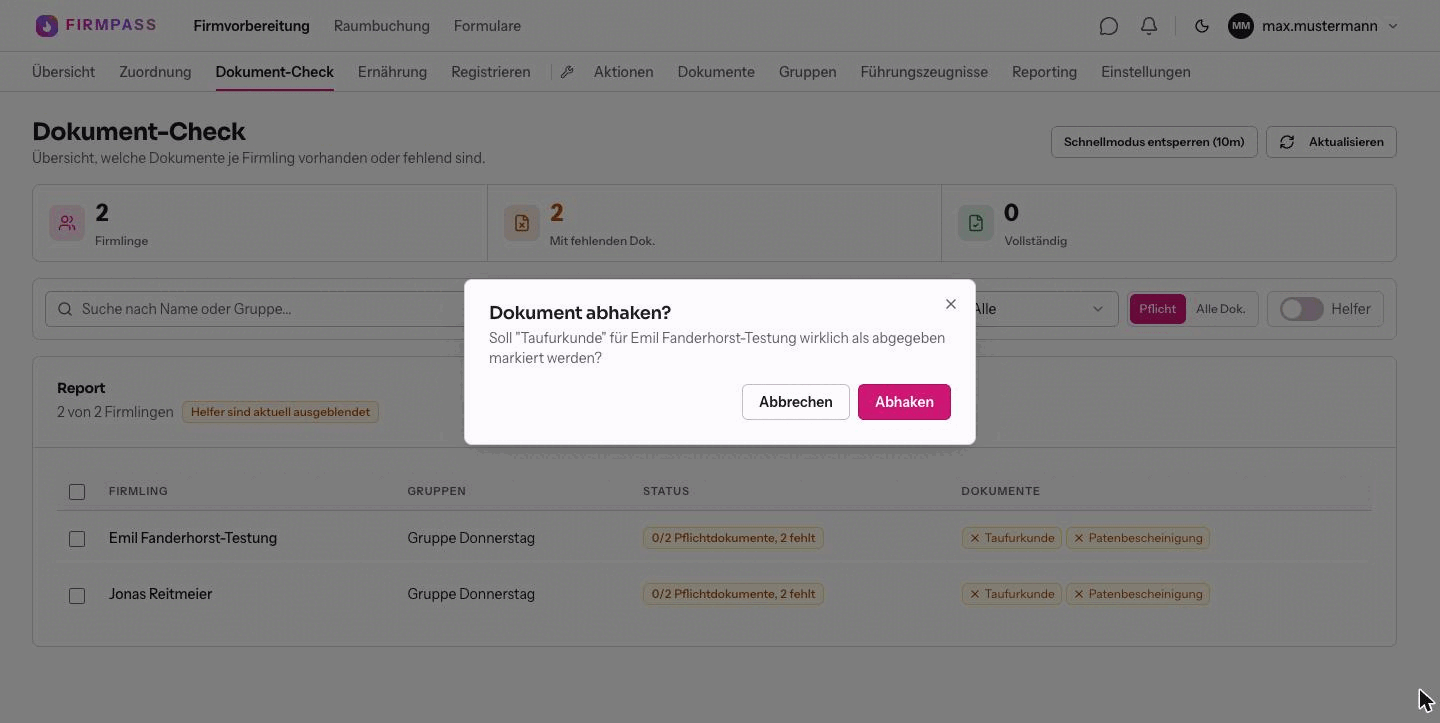
Jeder Klick wird einmal bestätigt, damit nichts aus Versehen passiert. Bestätige mit Abhaken. Das Feld wird grün, der Stand rechnet sich sofort neu.
-
Klickst du ein grünes Feld an, nimmst du die Abgabe zurück. Hier darfst du zusätzlich einen Hinweis hinterlassen, etwa warum das Papier doch nicht zählt. Der Hinweis bleibt mit Namen und Datum stehen.
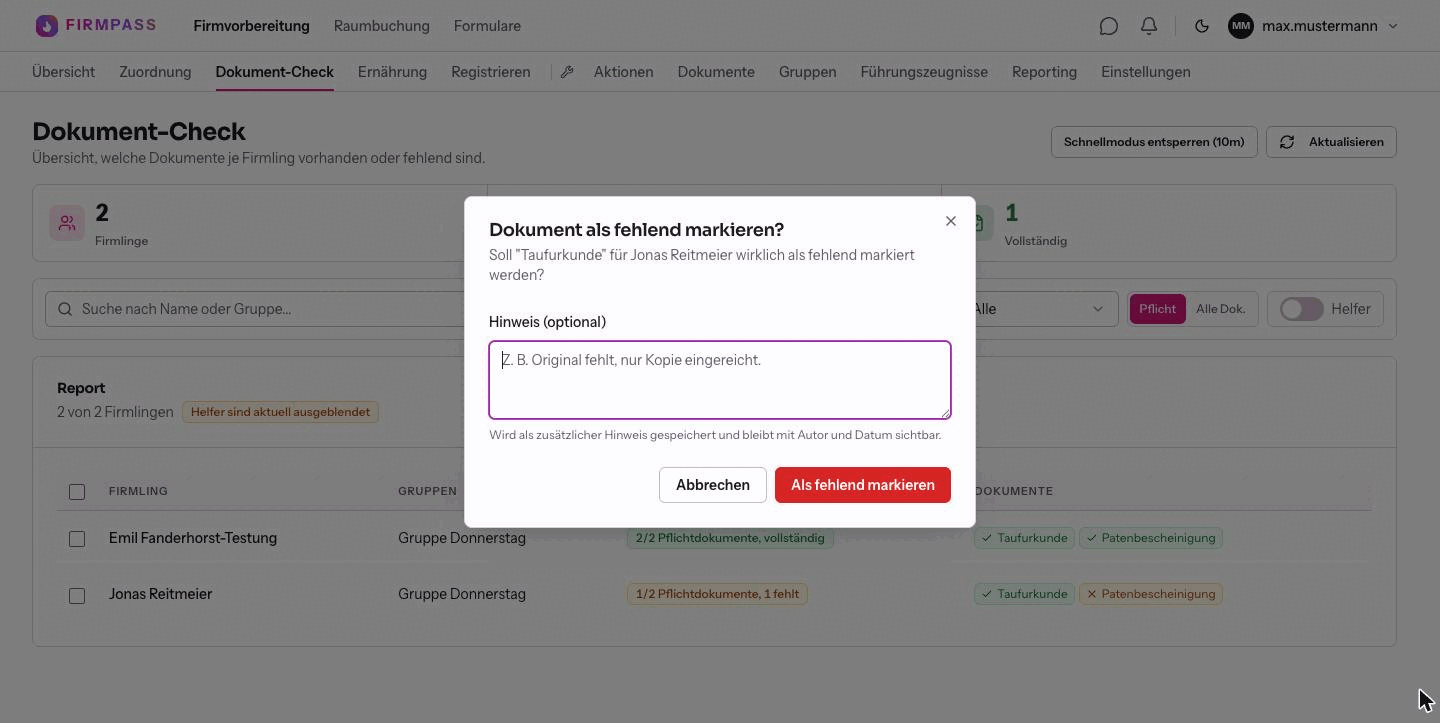
Beim Zurücknehmen kannst du festhalten, woran es liegt.


Wenn ihr einen ganzen Stapel durchgeht: Schnellmodus entsperren (10m) schaltet die Rückfrage für zehn Minuten ab. Danach zählt jeder Klick sofort, also aufpassen. Der Schnellmodus gilt nur in diesem Browser und läuft von selbst wieder aus.
Der Weg über den einzelnen Firmling
Sitzt jemand vor dir und du hast ohnehin seine Seite offen, geht es auch dort: Auf der Detailseite des Firmlings steht die Karte Dokumente mit allen Typen, dem Datum der Abgabe und der Schaltfläche Als abgegeben markieren. Über Hinweis hinzufügen hinterlegst du dort auch ohne Zurücknehmen eine Notiz.

An fehlende Unterlagen erinnern
Das ist der einzige Punkt, an dem der Dokument-Check von sich aus Mails verschickt. Und zwar nur, wenn du es auslöst.
Setze links in den Zeilen die Haken bei denen, die du anschreiben willst. Der Filter Nur fehlend hilft dabei. Über der Tabelle erscheint dann Erinnerung senden.
-
Im Dialog stehen Betreff und Text schon fertig da. Beides kannst du überschreiben.
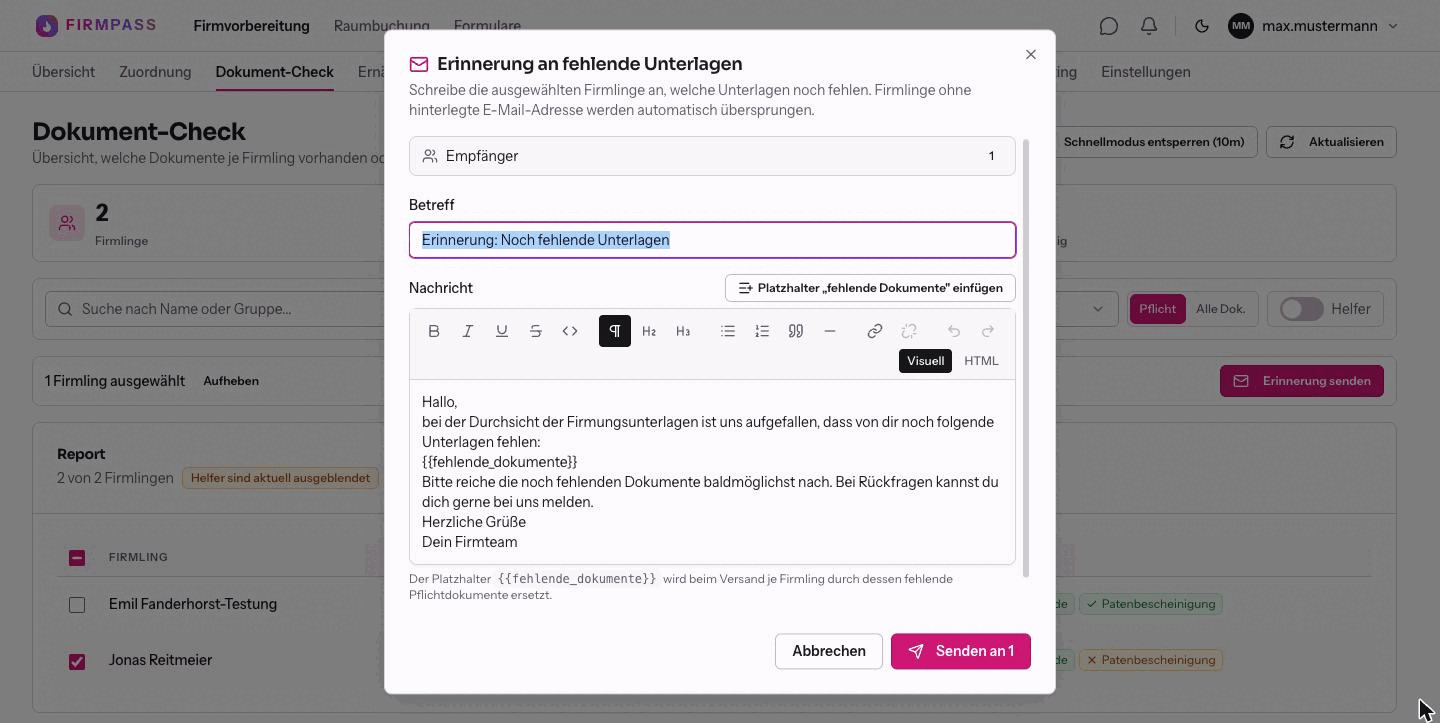
Der Platzhalter wird bei jedem Empfänger durch seine eigene Liste ersetzt. Lass den Platzhalter für die fehlenden Dokumente im Text stehen. Jeder Empfänger bekommt an dieser Stelle genau seine offenen Papiere, niemand erfährt etwas über andere. Fehlt der Platzhalter, hängt Firmpass die Liste ans Ende.
Senden an schickt die Mails los, einzeln an jeden. Firmlinge ohne hinterlegte E-Mail-Adresse werden übersprungen.

Voraussetzung: Für die Pfarrei muss ein Versandweg eingerichtet sein. Ohne Mailserver bricht der Versand mit einer Meldung ab.
Gut zu wissen
- Abhaken und Zurücknehmen lösen keine Nachricht aus. Der Firmling sieht die Änderung nur, wenn er selbst in seinen Firmpass schaut.
- Nimmst du eine Abgabe zurück, ist auch das Datum der Abgabe weg. Hakst du später wieder ab, steht dort der neue Tag.
- Als Datum merkt sich Firmpass den Tag, an dem du abhakst, nicht den Tag, an dem das Papier kam.
- Abhaken dürfen Firmverwalter, Firmleiter und Firmhelfer. Neue Dokumenttypen anlegen darf nur der Firmverwalter.
- Firmlinge sehen ihren eigenen Stand unter Mein Firmpass, ändern können sie nichts.
- Wer den Stand außerhalb von Firmpass braucht, nimmt den Export der Firmlinge: Dort gibt es je Dokumenttyp eine Spalte mit vorhanden oder fehlt.