Gut zu wissen vorab: Firmpass nimmt keine Dateien entgegen. Die Unterlagen kommen weiter auf Papier oder per Mail zu euch, im Panel führt ihr nur die Strichliste, wer was abgegeben hat.
Du findest die Seite in der Firmvorbereitung unter dem Reiter Dokumente. Sie heißt Dokumenttypen verwalten. Solange nichts angelegt ist, steht dort nur ein Hinweis.

Einen Dokumenttyp anlegen
Klicke oben rechts auf Neuer Dokumenttyp.
-
Trage den Name ein, so wie ihr das Papier auch nennt: Taufurkunde, Patenbescheinigung. Das ist das einzige Pflichtfeld, und der Firmling liest genau diesen Namen.
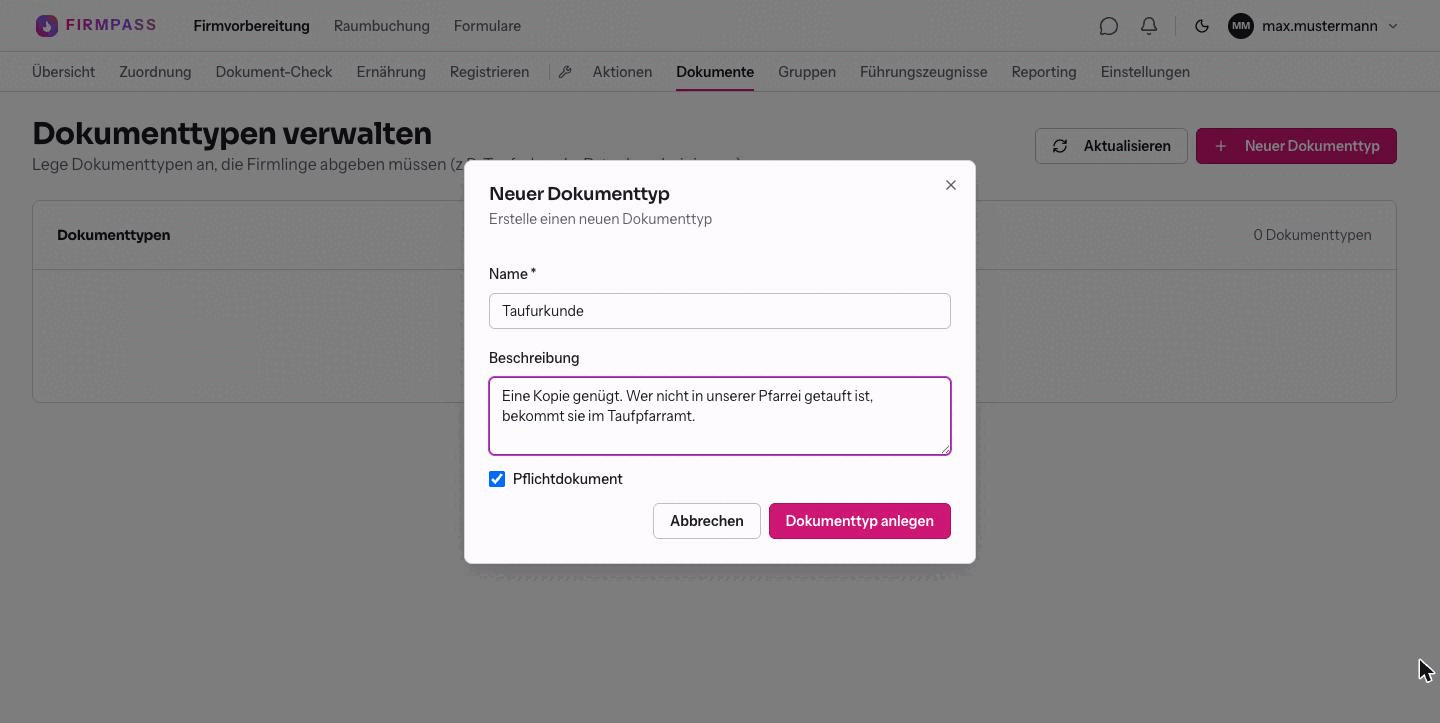
Name, Beschreibung, ein Häkchen: mehr gibt es nicht einzustellen. In die Beschreibung gehört alles, was Rückfragen erspart: Reicht eine Kopie? Wo bekommt man das Papier her? Bis wann braucht ihr es? Der Text steht später beim Firmling unter dem Namen.
Setze das Häkchen bei Pflichtdokument, wenn ohne dieses Papier niemand zur Firmung kann. Ohne Häkchen ist die Abgabe freiwillig.
Klicke auf Dokumenttyp anlegen.

Was das Häkchen „Pflichtdokument“ bewirkt
Es ist mehr als eine Markierung. Nur Pflichtdokumente zählen in die Rechnung, die dir der Dokument-Check zeigt, also in Sätze wie 2/2 Pflichtdokumente, vollständig. Und nur Pflichtdokumente stehen in der Erinnerungsmail, wenn du fehlende Unterlagen anmahnst. Ein freiwilliger Typ wird zwar überall mitgeführt, drängt sich aber nirgends auf.

Ändern und löschen
Der Stift rechts öffnet den Typ zum Ändern. Name, Beschreibung und das Häkchen lassen sich jederzeit anpassen, die schon eingetragenen Abgaben bleiben erhalten.
Die Mülltonne löscht den Typ. Firmpass fragt vorher nach und sagt dazu, dass auch alle Abgabe-Stände dieses Typs verschwinden. Das lässt sich nicht rückgängig machen.
Besser umbenennen als neu anlegen: Heißt das Papier plötzlich anders, ändere den bestehenden Typ. Legst du stattdessen einen neuen an und löschst den alten, ist die ganze bisherige Strichliste weg.
Gut zu wissen
- Anlegen und Ändern verschickt nichts. Weder Firmlinge noch Eltern bekommen eine Nachricht, wenn ein neuer Typ dazukommt. Sag es also selbst weiter, etwa beim Elternabend.
- Ein Dokumenttyp gilt immer für alle Firmlinge. Etwas nur für eine einzelne Firmgruppe zu verlangen, geht nicht.
- Es gibt keine Frist und keine automatische Erinnerung. Wann du nachhakst, entscheidest du selbst im Dokument-Check.
- Die Reihenfolge in der Liste lässt sich nicht festlegen.
- Anlegen, Ändern und Löschen darf nur der Firmverwalter. Firmleiter und Firmhelfer sehen die Typen, können sie aber nicht verändern. Abhaken dürfen sie.
- Der Einrichtungsassistent führt Dokumenttypen festlegen als Kür-Schritt. Er gilt als erledigt, sobald ein einziger Typ existiert.