Voraussetzung: Der Firmling hat sein Passwort gesetzt und ist einer Firmgruppe zugeordnet. Ohne Gruppe bleiben Fortschritt und Stempelheft leer, weil Aktionen an der Firmgruppe hängen. Dieser Artikel beschreibt die Sicht im Browser, die App bekommt einen eigenen Artikel.
Eine Seite, sonst nichts
Nach dem Anmelden landet der Firmling direkt auf Mein Firmpass. Die Kopfzeile trägt nur das Logo, die Glocke, den Schalter für das helle oder dunkle Design und das eigene Profilmenü. Die Reiter der Firmvorbereitung fehlen, es gibt für ihn keine zweite Seite.
-
Im Profilmenü stehen genau zwei Punkte: Mein Profil und Abmelden.
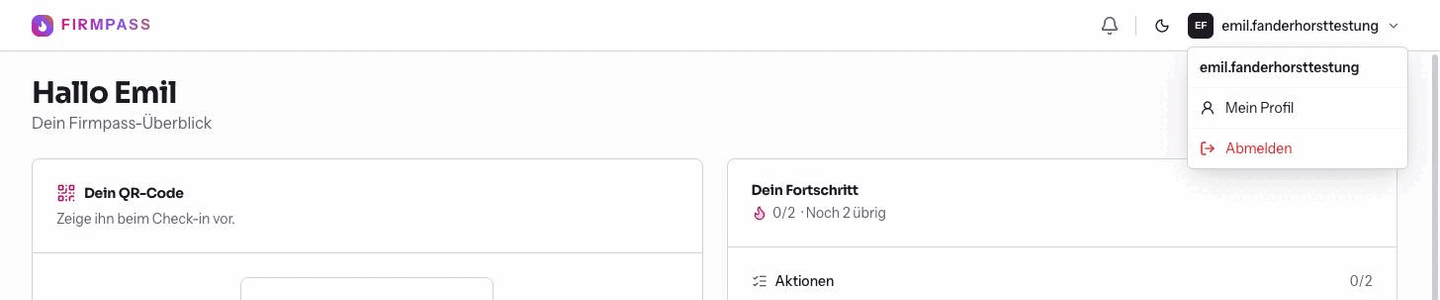
Keine Reiter, nur Profil und Abmelden. Ruft er eine Adresse der Verwaltung auf, etwa die der Aktionen, landet er ohne Meldung wieder auf Mein Firmpass. Er kann also nichts kaputtmachen, auch nicht aus Versehen.

QR-Code und Fortschritt
Der obere Teil der Seite ist zweigeteilt.
-
Links steht Dein QR-Code mit dem Hinweis Zeige ihn beim Check-in vor. und dem vollen Namen darunter. Diesen Code scannt ihr bei einer Aktion, um die Anwesenheit zu erfassen.
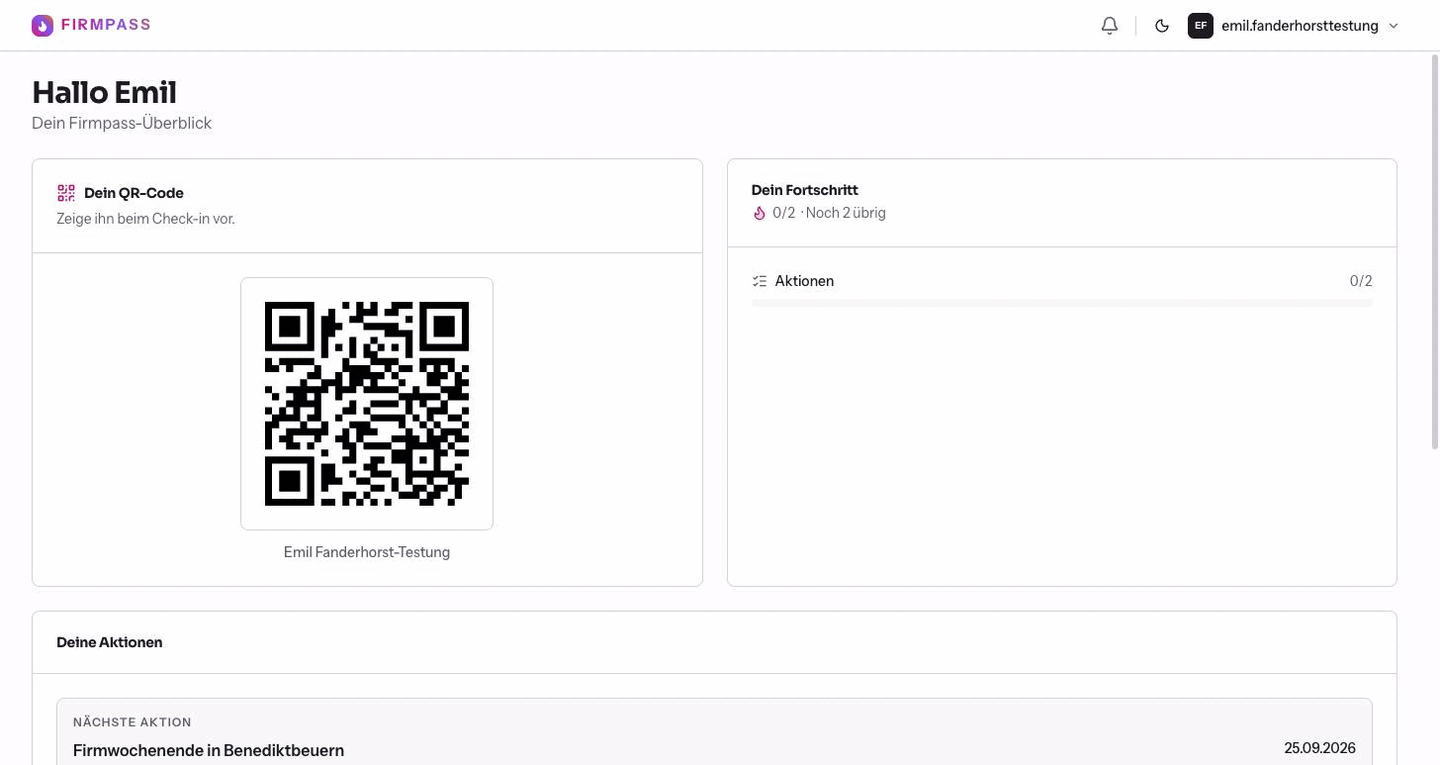
Links der QR-Code für den Check-in, rechts der Fortschritt. Rechts steht Dein Fortschritt. Ganz oben zählt eine Flamme alles zusammen, darunter liegt je ein Balken. Aktionen ist immer dabei, Gottesdienste erscheint, sobald ihr eine Mindestzahl festgelegt habt, Dokumente, sobald es Dokumenttypen gibt.

Aktionen und Stempelheft
Darunter folgt Deine Aktionen mit zwei Teilen.
-
Nächste Aktion hebt den nächsten offenen Termin hervor, mit Beschreibung, Veranstaltungsort und Datum. Genau dafür lohnt es sich, beim Anlegen einer Aktion die Beschreibung auszufüllen.
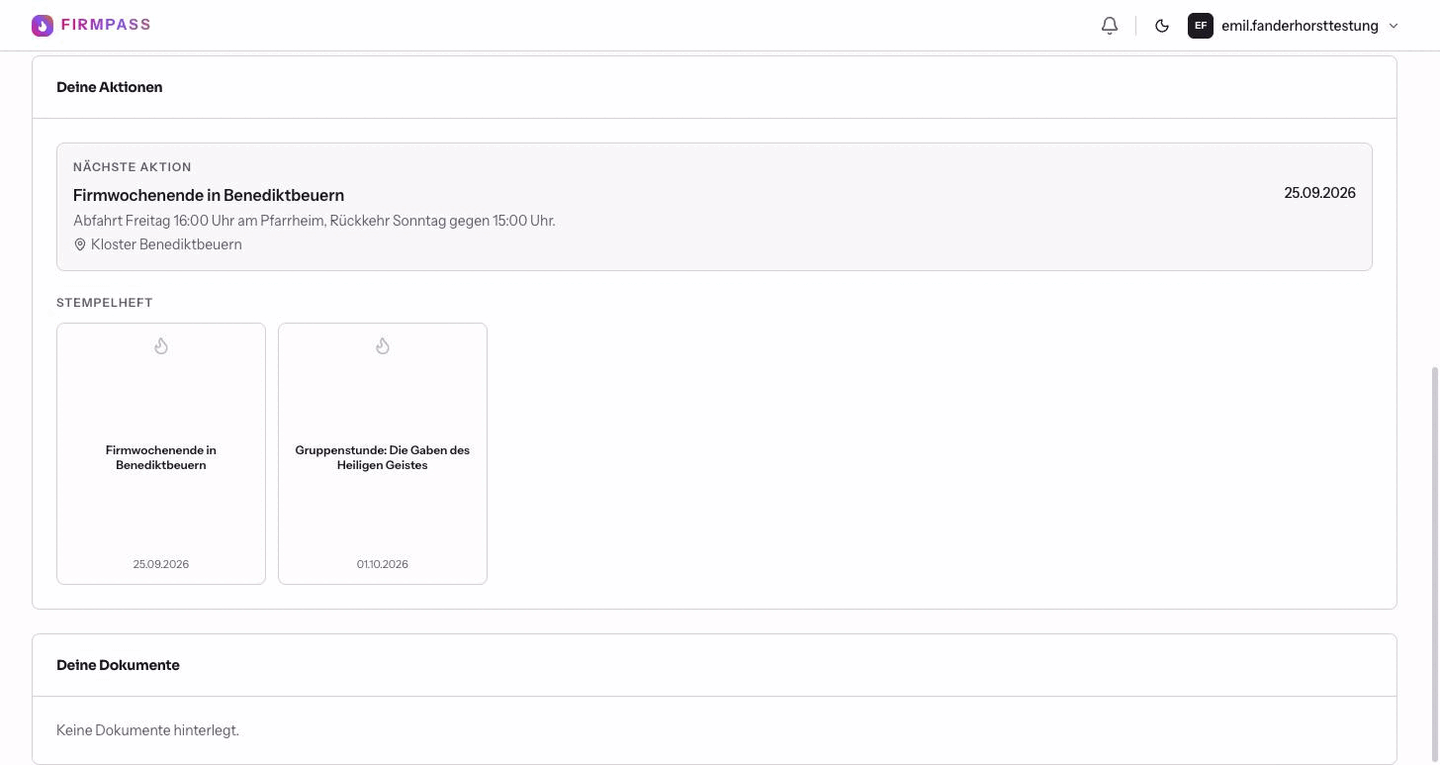
Oben der nächste Termin, darunter das Stempelheft. Im Stempelheft steht jede Aktion als Karte mit Titel und Datum. Eine blasse Flamme heißt offen, eine gefüllte Flamme heißt erledigt. Stehen keine Termine an, steht dort Sobald neue Aktionen anstehen, erscheinen sie hier.
Ganz unten liegt Deine Dokumente. Jeder Dokumenttyp steht dort mit seinem Stand, entweder Abgegeben mit Datum oder Noch nicht abgegeben. Pflichtdokumente sind eigens gekennzeichnet.

Gut zu wissen
- Die Seite zeigt ausschließlich die eigenen Daten. Ein Firmling sieht weder andere Firmlinge noch die Anwesenheit der Gruppe.
- Der Fortschritt zählt, was ihr erfasst habt. Solange bei einer Aktion niemand die Anwesenheit gesetzt hat, bleibt die Flamme blass, auch wenn der Firmling da war.
- Steht das Stempelheft leer, fehlt meist die Zuordnung zur Firmgruppe. Prüfe sie im Reiter Zuordnung.
- Der QR-Code ändert sich nicht. Ein Bildschirmfoto davon funktioniert also auch, wenn das Netz am Ort der Aktion schlecht ist.
- Unter Mein Profil pflegt der Firmling Telefon und Adresse selbst und legt fest, wer diese Angaben sehen darf. Die Pfarrei-Verwaltung sieht sie in jedem Fall.
Weiterführend
- Firmling ansehen und bearbeitenDieselben Daten aus eurer Sicht, samt Zuordnung und Notfallkontakten.
- Aktionen planenWoher die Termine im Stempelheft kommen.
- Registrieren und anmeldenWie der Firmling an sein Passwort kommt.
- Begriffe in FirmpassStempelheft, Anwesenheit, Firmgruppe: was welcher Begriff bedeutet.