Voraussetzung: Formulare ist ein eigener Reiter in der oberen Navigation. Standardmäßig sieht ihn nur der Firmverwalter. Firmleiter und Firmhelfer brauchen dafür ein eigenes Recht.
Die Übersicht
Der Reiter Formulare zeigt oben vier Kacheln mit den wichtigsten Zahlen und darunter die Liste aller Formulare. Über den Reitern Alle, Entwurf, Veröffentlicht und Archiv filterst du, daneben liegen ein Suchfeld und die Sortierung.

Das Formular Anmeldung zur Firmung mit der Marke Firmung-Registrierung steht immer schon da. Das ist eure Online-Anmeldung, dafür gibt es einen eigenen Artikel. Alle anderen Formulare legst du selbst an.
Ein neues Formular anlegen
Klicke oben rechts auf Neues Formular.
Wähle eine Startvorlage. Unter Starthilfen stehen fünf feste Vorlagen: Leeres Formular, Kontaktformular, Feedback-Formular, Anmeldeformular und Newsletter-Anmeldung. Sie geben dir ein paar passende Felder vor, mehr nicht.
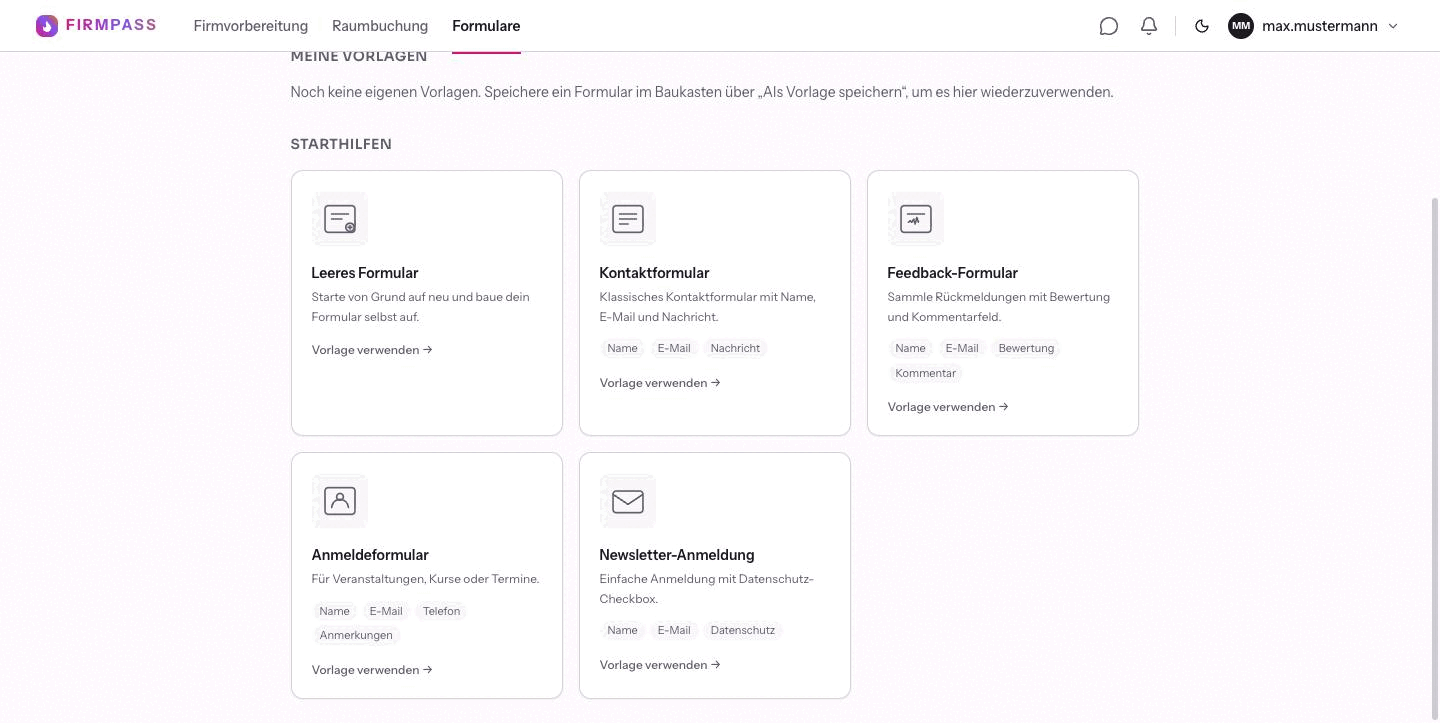
Oben deine eigenen Vorlagen, darunter die fünf Starthilfen. Klicke auf Vorlage verwenden, gib unter Name des Formulars einen sprechenden Namen ein und bestätige mit Formular erstellen.

Firmpass öffnet sofort den Baukasten. Das Formular ist ein Entwurf und für niemanden erreichbar, bis du es veröffentlichst.
Der Bereich Meine Vorlagen darüber ist zunächst leer. Er füllt sich, sobald du ein fertiges Formular im Baukasten über Als Vorlage speichern sicherst. Das lohnt sich für alles, was jedes Jahr gleich aussieht.
Felder hinzufügen
Der Baukasten hat links die Feldpalette und rechts die FORMULAR-VORSCHAU. Ein Klick auf einen Feldtyp links hängt ihn unten an die Vorschau an.

Unter Standardfelder liegen die häufigen: Einzeiliger Text, Mehrzeiliger Text, Auswahlliste, Einfachauswahl, Mehrfachauswahl, Zahl, Name, E-Mail und Schieberegler. Unter Weitere Felder stehen unter anderem Telefonnummer, Geburtstag, Datum / Uhrzeit, Datei-Upload, Seitenumbruch, Bewertung, Unterschrift, Zeitraster und Datenschutzbestimmung.
An jeder Feldkarte in der Vorschau sitzen rechts zwei Symbole zum Duplizieren und Löschen, links die Pfeile für die Reihenfolge. Gelöscht wird ohne Rückfrage, das fällt erst beim Speichern ins Gewicht.
Ein Feld einstellen
Klicke in der Vorschau auf ein Feld, dann wechselt die linke Spalte auf FELDOPTIONEN mit den drei Reitern ALLGEMEIN, ERWEITERT und LOGIK.

- Label ist die Frage, die der Besucher liest. Beschreibung steht klein darunter und erklärt sie.
- Pflichtfeld heißt: ohne Antwort lässt sich das Formular nicht absenden. Setze das Häkchen sparsam, jedes Pflichtfeld kostet Anmeldungen.
- Bei Auswahlliste, Einfachauswahl und Mehrfachauswahl pflegst du unter Choices die Antwortmöglichkeiten. Add choice fügt eine weitere hinzu.
- Unter LOGIK blendest du ein Feld abhängig von einer anderen Antwort ein oder aus, etwa das Feld für den Abholort nur dann, wenn jemand mitfährt.
Achtung: Ein neues Auswahlfeld startet mit den englischen Optionen First Choice und Second Choice, im Formular selbst steht als leere Auswahl Select…. Überschreibe die beiden Optionen, sonst stehen sie so auf eurer öffentlichen Seite.
Die Grund-Einstellungen
Links am Rand wechselst du zwischen FELDER und EINSTELLUNGEN. Der erste Abschnitt Allgemein enthält alles, was du am Anfang brauchst.

- Formular-URL ist der Teil hinter /f/, unter dem das Formular später erreichbar ist. Änderst du ihn, bestätige mit Übernehmen. Nach dem Veröffentlichen solltest du ihn nicht mehr anfassen, sonst laufen verschickte Links ins Leere.
- Unter Anmeldung / Verknüpfung bleibt für eure Zwecke Kein Ziel (eigenständiges Formular) stehen.
- Die Formularbeschreibung steht über dem Formular. Dort gehören Ort, Termin und Anmeldeschluss hin.
- Die Bestätigungsnachricht sieht der Besucher, nachdem er abgeschickt hat. Der voreingestellte Text siezt, schreib ihn um.
- Übersicht vor dem Absenden anzeigen ist an. Der Besucher bekommt dann erst eine Zusammenfassung und kann korrigieren.
- Ganz unten wählst du unter Admin: Einträge-Tabelle bis zu fünf Felder als Spalten der Einsendungsliste. Ohne Auswahl nimmt Firmpass die ersten drei.
Speichern
Speichern oben rechts sichert Felder und Einstellungen zusammen. Verlässt du die Seite mit ungesicherten Änderungen, warnt der Browser. Eine Rückmeldung nach dem Speichern zeigt Firmpass nicht, prüfe im Zweifel in der Übersicht die Spalte AKTUALISIERT.
Gut zu wissen
- Über jeder Feldkarte in der Vorschau steht der technische Feldtyp in Großbuchstaben, etwa TEXTAREA oder SELECT. Das ist nur eine Hilfe im Baukasten, Besucher sehen es nicht.
- Der Reiter ERWEITERT ist bei den meisten Feldtypen leer und meldet das auch so.
- Mit Seitenumbruch teilst du ein langes Formular in mehrere Schritte. Das hilft bei Anmeldungen mit vielen Feldern.
- Das Feld Datenschutzbestimmung bringt eine Checkbox samt Link mit. Für ein Formular, das personenbezogene Daten sammelt, gehört sie hinein.
- Ein Formular lässt sich in der Übersicht über das Menü hinter den drei Punkten mit Duplizieren kopieren. Das ist der schnellste Weg zur Anmeldung fürs nächste Jahr.