Voraussetzung: Der E-Mail-Server der Pfarrei ist eingerichtet. Ohne Versandweg geht keine Erinnerung hinaus.
Die Einstellungen liegen unter Einstellungen > Führungszeugnis-Mails. Vier Kästen von oben nach unten, dann speichern.
Einschalten
-
Der Schalter E-Mail-Benachrichtigungen aktivieren ist zu Beginn aus. Solange er aus ist, passiert nichts, auch wenn unten Empfänger stehen.
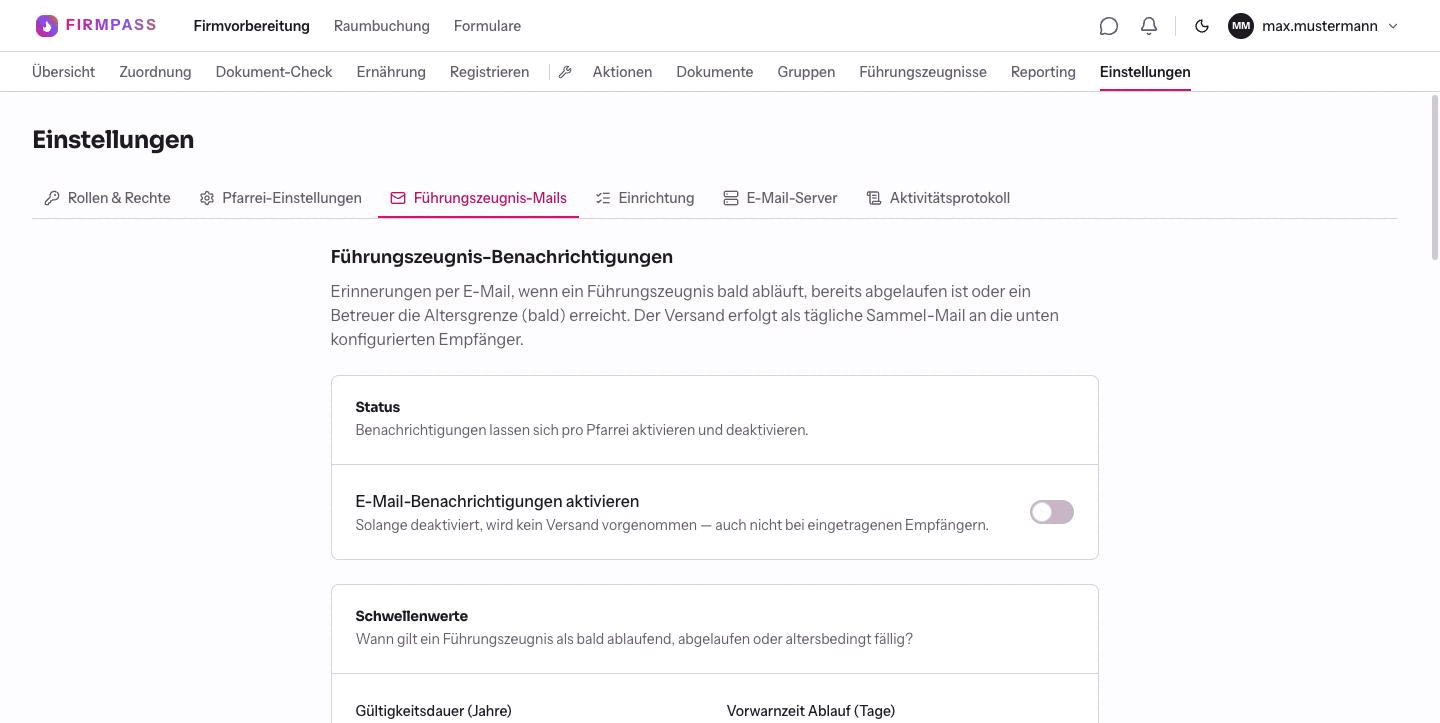
Der Hauptschalter, hier noch aus.

Festlegen, was als fällig gilt
-
Gültigkeitsdauer (Jahre) sagt, wie lange ein Zeugnis bei euch zählt, gerechnet ab dem Ausstellungsdatum. Voreingestellt sind fünf Jahre. Was bei euch gilt, sagt euch die Präventionsordnung eures Bistums.
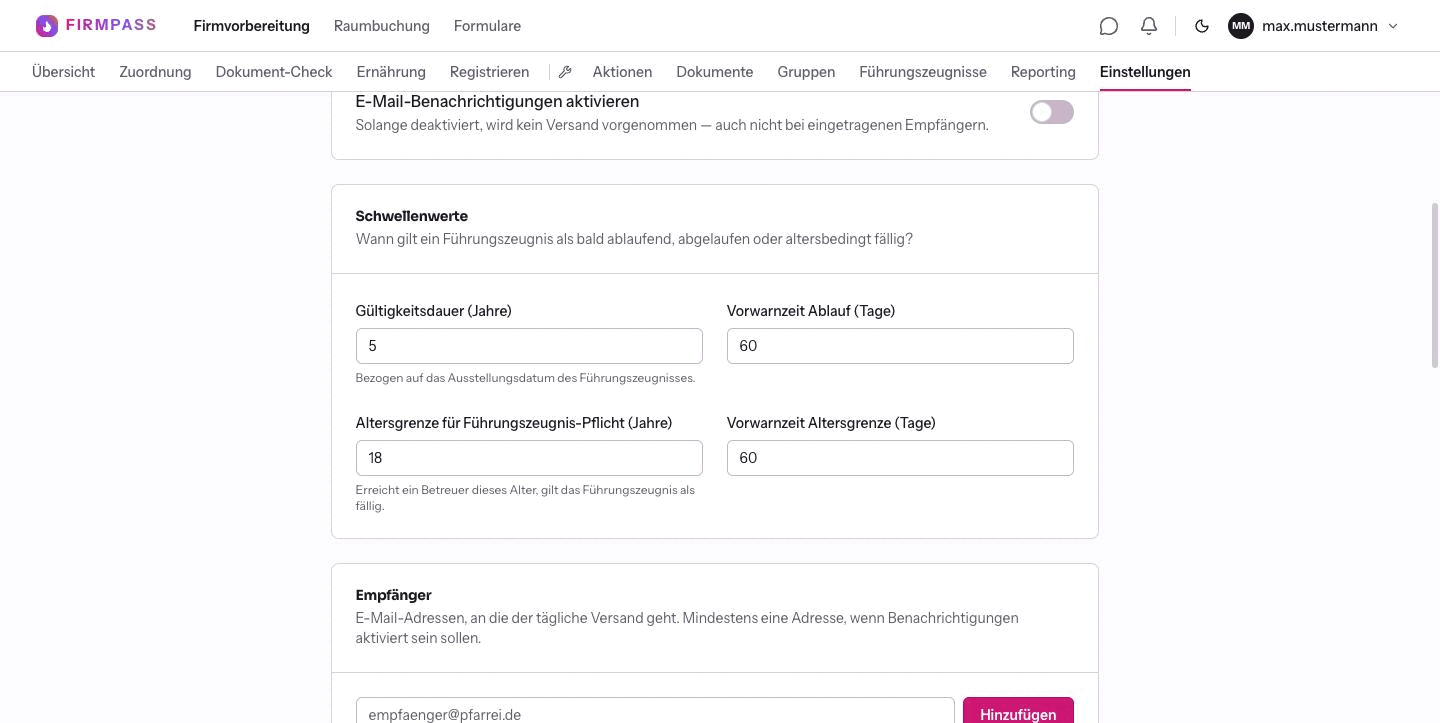
Vier Zahlen entscheiden, wann eine Mail hinausgeht. Vorwarnzeit Ablauf (Tage) ist der Vorlauf. Bei 60 Tagen meldet sich Firmpass zwei Monate vor dem Ablauf, früh genug für einen Termin beim Bürgeramt.
Altersgrenze für Führungszeugnis-Pflicht (Jahre) greift bei jungen Betreuern, die noch kein Zeugnis brauchen. Ab diesem Geburtstag gilt es als fällig.
Vorwarnzeit Altersgrenze (Tage) ist der Vorlauf davor.

Wichtig: Diese vier Werte gelten nur für die Mails. Die Liste unter Führungszeugnisse rechnet unabhängig davon mit drei Jahren, drei Monaten Vorlauf und der Altersgrenze 16. Wundere dich also nicht, wenn Liste und Mail unterschiedlich streng sind.
Empfänger eintragen
Unter Empfänger trägst du die Adressen ein, an die die tägliche Sammel-Mail geht, typischerweise das Pfarrbüro oder die Person, die die Prävention betreut. Adresse eintippen, Hinzufügen, fertig. Mehrere Adressen sind möglich, das × entfernt eine wieder.
Die Betreuer selbst bekommen diese Mail nicht. Die Erinnerung geht an eure Verwaltung, nicht an die Person, deren Zeugnis abläuft. Ansprechen musst du sie selbst.
Die Texte anpassen
-
Unter Textvorlagen stehen ein Betreff und vier Bausteine: für ein bald ablaufendes Zeugnis, für ein abgelaufenes, für eine nahende Altersgrenze und für eine erreichte. Lässt du ein Feld leer, nimmt Firmpass seinen eigenen Text.
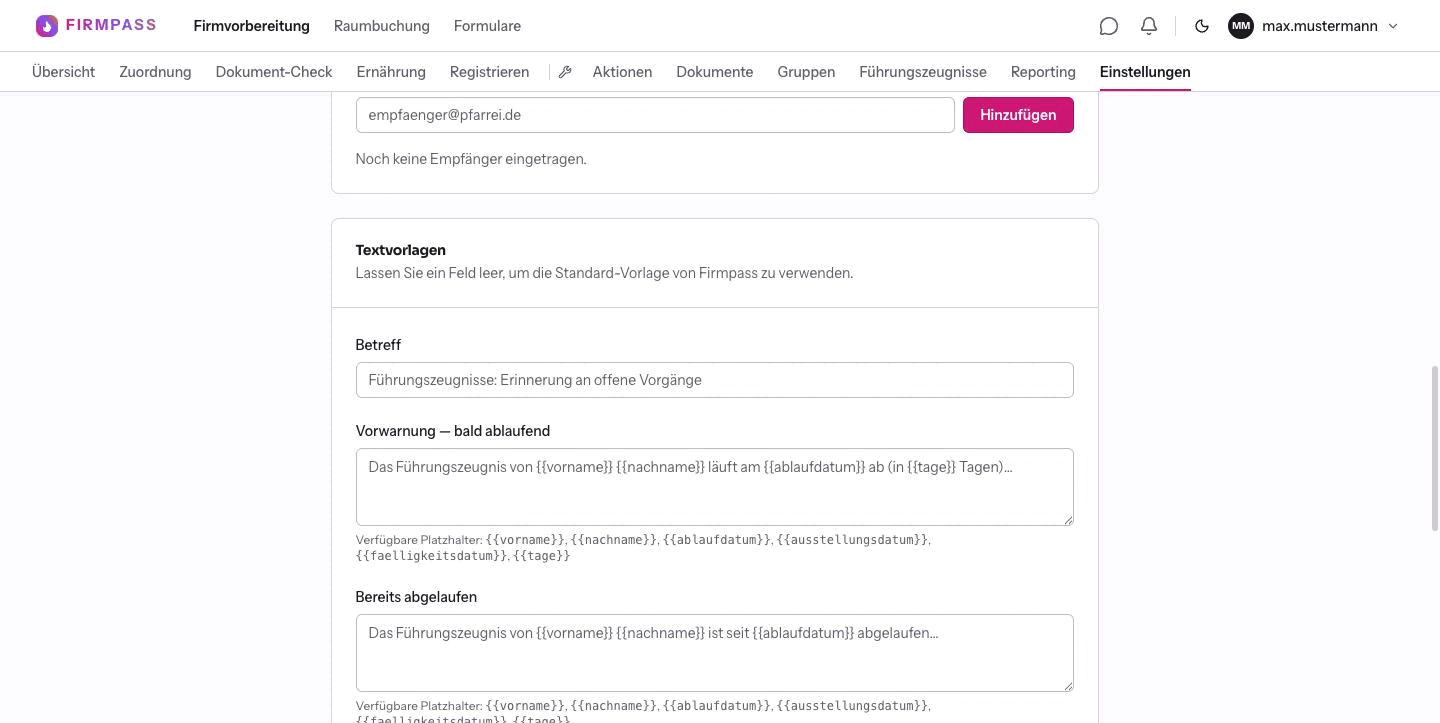
Unter jedem Feld stehen die Platzhalter, die du benutzen kannst. Die Platzhalter in doppelten geschweiften Klammern füllt Firmpass beim Versand: Vorname, Nachname, Ablaufdatum, Ausstellungsdatum, Fälligkeitsdatum und die Zahl der Tage.
Vorlagen zurücksetzen stellt die Standardtexte wieder her. Eigene Formulierungen gehen dabei verloren.

Vorher testen
-
Unter Test-Versand trägst du deine eigene Adresse ein und klickst auf Test-Mail senden.
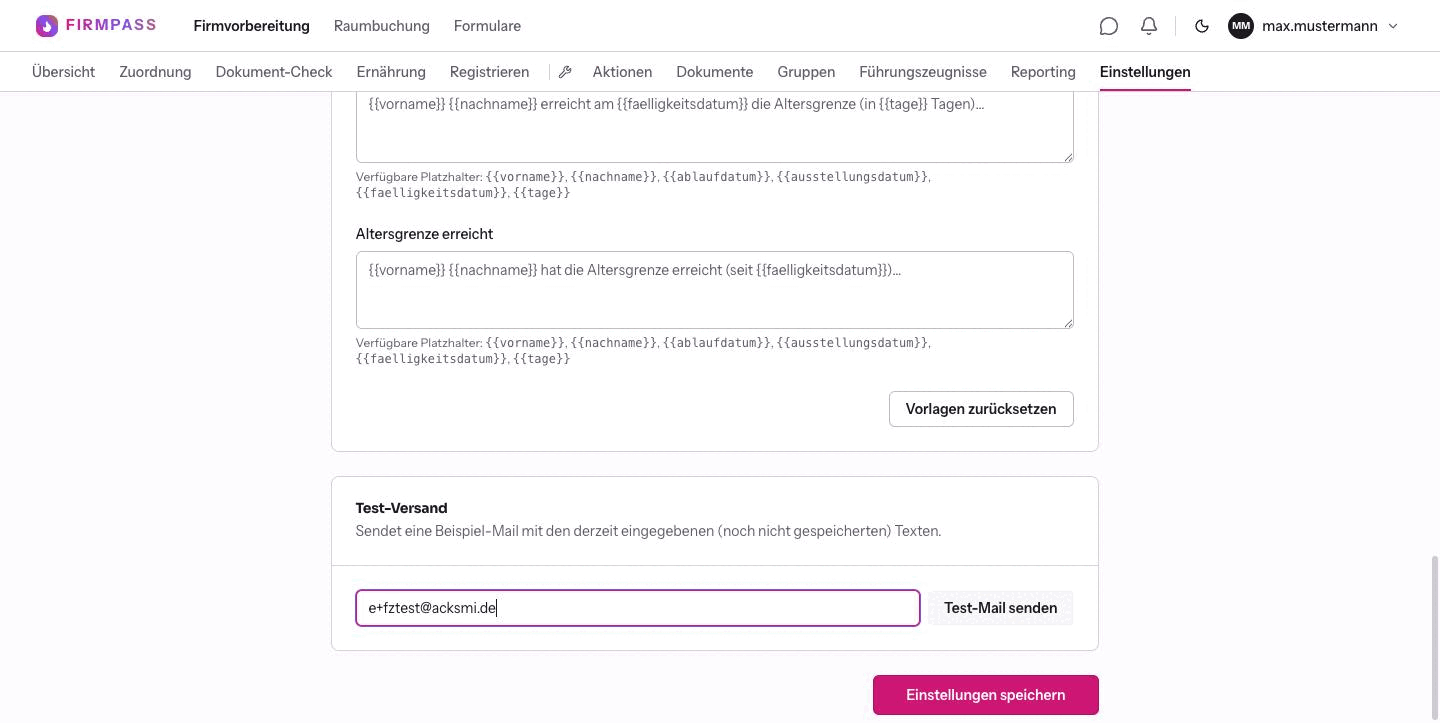
Der Test geht nur an diese eine Adresse. Die Test-Mail enthält erfundene Beispielpersonen, keine echten Betreuer, und trägt im Betreff den Zusatz (Test). So siehst du gefahrlos, wie eure Texte wirken.
Zum Schluss Einstellungen speichern. Der Test nimmt die Texte, die gerade im Feld stehen, gespeichert sind sie damit noch nicht.

Was danach passiert
Firmpass prüft ab jetzt jeden Morgen den Bestand und schickt eine Mail, sobald es etwas zu melden gibt. Alle fälligen Fälle stehen in einer Nachricht, nicht in vielen einzelnen. Gibt es nichts zu melden, kommt auch keine Mail. Dieselbe Warnung wird nicht täglich wiederholt.
Gut zu wissen
- Ohne Empfänger lässt sich der Schalter nicht sinnvoll aktivieren. Firmpass weist beim Speichern darauf hin.
- Bei Betreuern ohne Geburtsdatum kann Firmpass die Altersgrenze nicht prüfen. Sie tauchen in keiner Erinnerung auf.
- Die Erinnerung ersetzt nicht das Gespräch. Sie sagt dir nur früh genug, dass eines nötig ist.
- Einstellen darf das der Firmverwalter.
- In der Einrichtungs-Checkliste steht dieser Schritt als Kür und bleibt gesperrt, bis der E-Mail-Server eingerichtet und getestet ist.