Voraussetzung: Notfallkontakte darf nur verwalten, wer eine Leitungsrolle hat, also Firmleiter und Firmverwalter. Firmhelfer sehen sie nicht.
Wo du sie findest
Notfallkontakte hängen am einzelnen Firmling. Öffne seine Detailseite über Übersicht und klicke oben rechts auf Notfallkontakte. Es öffnet sich ein Fenster mit zwei Spalten: links Vorhandene Kontakte, rechts Neuer Kontakt.

Einen Kontakt anlegen
Name und Telefon sind Pflicht, ohne beides speichert Firmpass nicht.
Unter Beziehung steht, wer das ist: Mutter, Vater, Oma, Nachbarin. Freier Text, er erscheint später klein unter dem Namen.
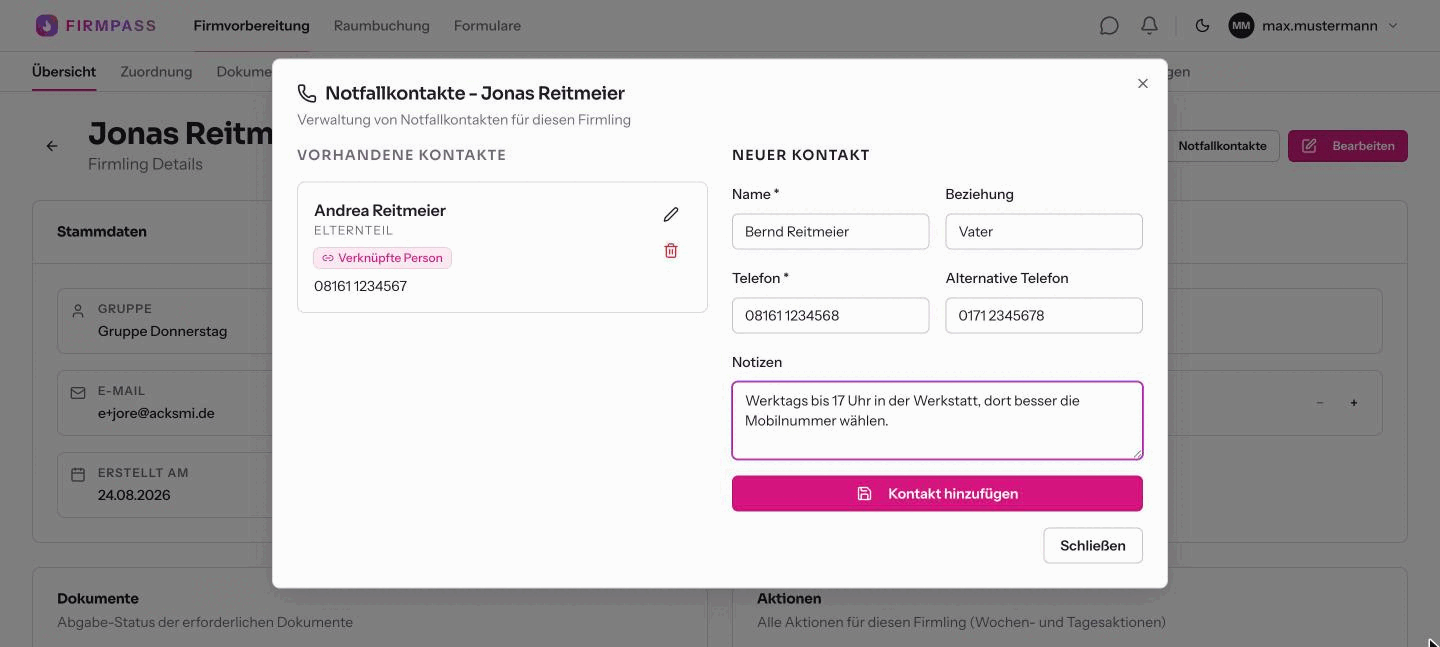
Zwei Nummern und eine Notiz ersparen im Ernstfall das Suchen. Alternative Telefon ist die zweite Nummer, meist das Mobiltelefon. Auf einer Fahrt ist das oft die, die wirklich abgenommen wird.
In die Notizen gehört, was der Leitung im Ernstfall hilft: wann jemand erreichbar ist, oder dass die Mutter unter der Woche im Ausland arbeitet.
Kontakt hinzufügen speichert. Der Eintrag erscheint sofort links in der Liste.

Über die beiden Symbole an jeder Karte änderst oder löschst du einen Eintrag. Beim Löschen fragt Firmpass nach: Soll dieser Notfallkontakt wirklich gelöscht werden?
Was aus der Anmeldung von selbst entsteht
Die meisten Kontakte musst du gar nicht eintippen. Wer im Anmeldeformular als Bezugsperson erfasst wird, meist die Eltern, legt Firmpass automatisch als Notfallkontakt an. Solche Einträge tragen die Markierung Verknüpfte Person.
Das hat einen praktischen Vorteil: Ändert die Mutter ihre Telefonnummer, wirkt das bei allen ihren Kindern gleichzeitig. Du pflegst die Nummer einmal, nicht dreimal.

Achtung beim Bearbeiten: Speicherst du einen verknüpften Kontakt hier im Fenster, wird die Verknüpfung gelöst. Der Eintrag steht dann für sich und wächst nicht mehr mit. Das ist so gewollt, damit deine Korrektur nicht wieder überschrieben wird. Das Fenster warnt nicht davor. Willst du die Verknüpfung behalten, brich mit Abbrechen ab und ändere stattdessen die Daten der Person selbst.
Vor einer Fahrt
Eine Liste aller Notfallkontakte auf einmal gibt es im Panel nicht, und auch keinen Ausdruck. Für die Fahrt gibt es zwei Wege:
- Die mobile App hat eine eigene Seite Notfallkontakte mit allen Firmlingen und einem Suchfeld. Ein Tippen auf den Namen zeigt die Kontakte, ein zweites wählt die Nummer direkt. Das ist unterwegs der schnellste Weg, und die Leitung braucht dafür kein Papier.
- Wenn ihr trotzdem eine Papierliste wollt, geht ihr die Firmlinge einzeln durch. Der Export der Firmlinge enthält die Notfallkontakte nicht.
Gut zu wissen
- Eine Reihenfolge oder Priorität lässt sich nicht festlegen. Wen die Leitung zuerst anruft, gehört in die Notizen.
- Der Firmling selbst kann seine Notfallkontakte weder sehen noch ändern.
- Die E-Mail-Adresse eines Kontakts wird im Panel nicht angezeigt, auch wenn sie aus dem Formular mitkam. Im Notfall zählt ohnehin die Nummer.
- Wer Notfallkontakte sehen darf, darf sie auch ändern und löschen. Ein reines Leserecht gibt es nicht.
- Prüfe die Nummern vor jeder Fahrt einmal. Eine veraltete Nummer ist schlimmer als keine, weil sich niemand mehr darum kümmert.
Weiterführend
- Online-Anmeldung einrichtenBezugspersonen im Formular, aus denen die Kontakte entstehen.
- Firmling ansehen und bearbeitenDie Detailseite, auf der die Schaltfläche liegt.
- Ernährung und AllergienWas die Leitung sonst noch über einen Firmling wissen muss.
- Begriffe in FirmpassBezugsperson, Notfallkontakt, verknüpfte Person.